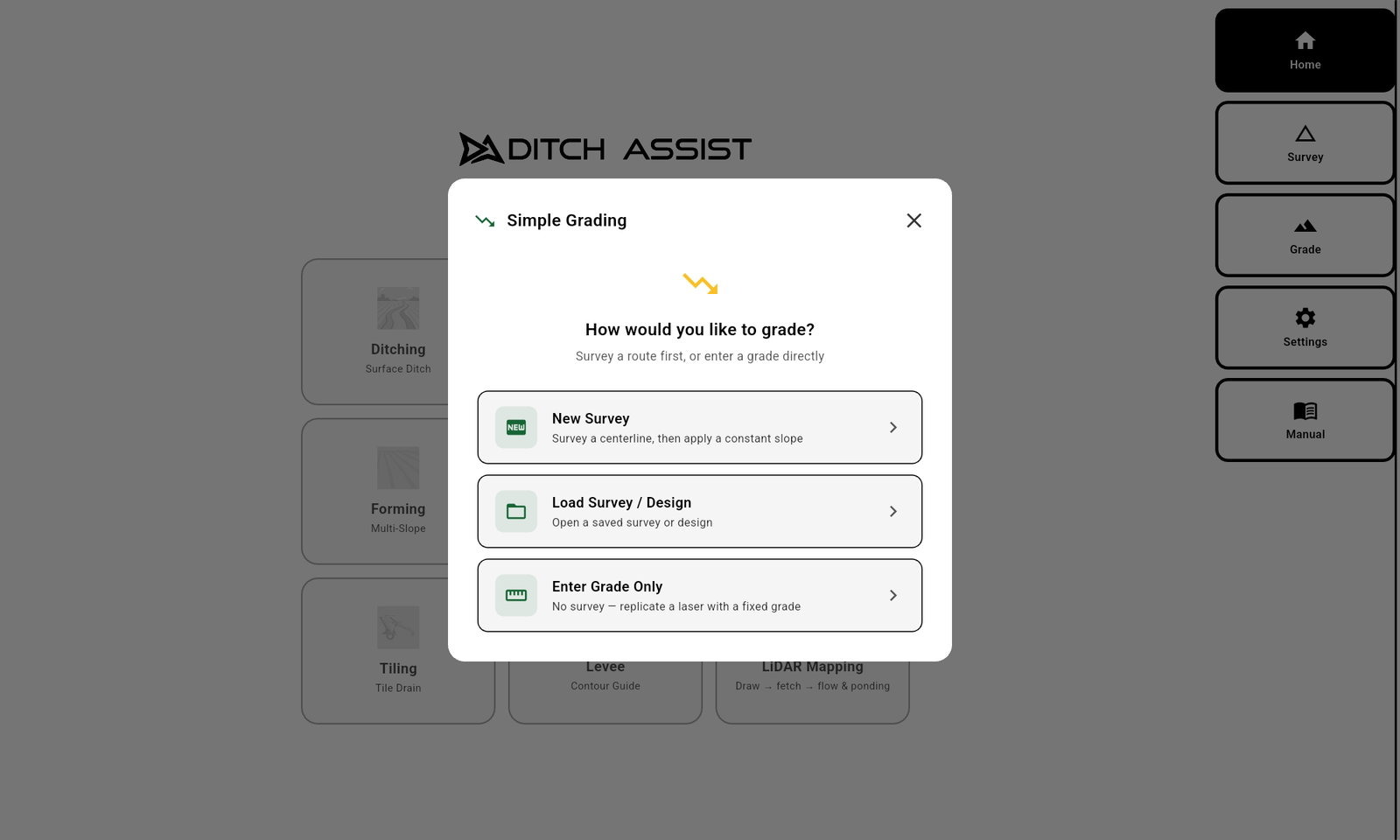
Escolha uma única inclinação, para cima ou para baixo, e o Ditch Assist® mantém essa inclinação em cada passada. Faça do jeito rápido: digite a porcentagem de inclinação e dirija a partir de onde está, sem levantamento. Ou levante primeiro uma linha central e ajuste uma única inclinação ao terreno, o que também permite criar um plano completo, não apenas uma linha. Os dois métodos tiram o tripé laser da maioria dos trabalhos de inclinação constante: a referência de inclinação vem do RTK GPS na máquina e se mantém mesmo com poeira e pouca luz, em qualquer lugar onde houver fix RTK.
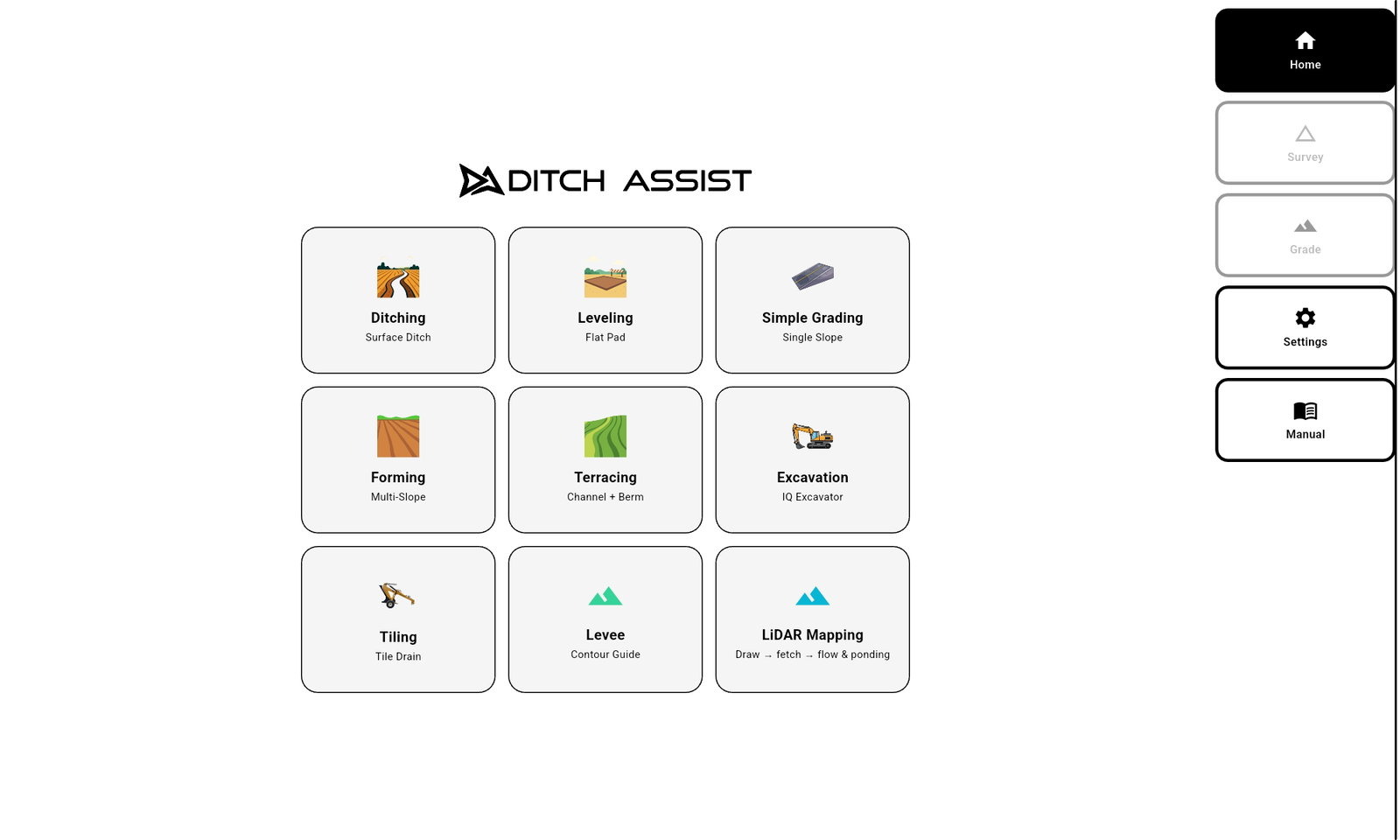
Ditch Assist transforma o posicionamento RTK de nível centimétrico em controle e orientação de nível para máquinas de campo — um kit, um tablet Android, qualquer fonte RTK compatível. O modo Declividade Simples é um fluxo incluído. Compre o kit para este trabalho e todos os outros fluxos de implemento vêm incluídos — drenagem superficial, terraços, drenagem subterrânea, modelagem de terras, diques e nivelamento — sem custo extra nem ativação por modo. Trabalha com um trator de esteira ou um raspador autopropelido? Ditch Assist Lite executa o modo Declividade Simples como orientação na tela com apenas um GPS na lâmina, sem fios.
Uma inclinação, para cima ou para baixo. Automatizada ou guiada.
Você define uma única inclinação e o Ditch Assist calcula o alvo da lâmina em cada ponto da passada. Com o Full Automation Kit, o Ditch Assist sobe e desce o implemento até esse alvo; com orientação, você opera os comandos seguindo as setas na tela. Em ambos os casos, há duas formas de definir a referência inicial.
O jeito rápido não precisa de levantamento: dirija até onde quer começar, baixe a lâmina ao solo, digite uma porcentagem de inclinação e comece. Funciona como um laser, calculando o alvo como subida sobre distância a partir desse ponto. Cinco minutos entre chegar ao local e começar a nivelar. O jeito com levantamento levanta primeiro uma linha central e ajusta uma inclinação ao terreno, para você ver corte e aterro antes de começar, criar um plano em uma área inteira e usar Auto-Ajuste (Auto-Nudge™).
Passo a passo do modo Declividade Simples
Duas formas de manter uma única inclinação: fazer o levantamento primeiro ou inserir a inclinação e começar.
Este passo a passo completo do app mostra os dois fluxos de Declividade Simples: levantar uma linha reta e ajustar um projeto de inclinação única com Slope-IQ™ e Auto-Ajuste, ou inserir uma inclinação diretamente a partir de um ponto de referência para nivelamento rápido estilo laser.
Pré-checagem e hidráulica
Conecte o tablet ao Wi-Fi do módulo de controle, confirme valores RTK GPS ao vivo e teste subir/descer antes da automação.
Levantamento, projeto e Auto-Ajuste
Levante uma linha central reta, insira a Altura da Lâmina, ajuste uma única linha de inclinação com Slope-IQ, estime o volume de corte e divida cortes mais profundos em passadas gerenciáveis.
Entrada direta de inclinação
Ignore o levantamento quando a velocidade importa: digite a inclinação alvo, defina um ponto de referência com a lâmina e use automação ou orientação para manter essa inclinação.
O que o passo a passo de Declividade Simples cobre
Este passo a passo simula o fluxo completo de Declividade Simples no app Ditch Assist, como um operador faz ao manter uma única inclinação para estradas, acessos, drenos rasos, plataformas ou planos de inclinação constante.
1. Escolher o fluxo correto Use Declividade Simples para uma única inclinação constante. Para perfis com várias inclinações, canais de drenagem de melhor ajuste ou superfícies mais avançadas, use o modo Valeta.
2. Fazer as checagens prévias Conecte o tablet ao Wi-Fi do módulo de controle, confirme as marcas verdes do módulo e GPS, verifique latitude, longitude e elevação ao vivo, e teste subir/descer se estiver usando automação.
3. Inserir a Altura da Lâmina para levantamentos Meça do fio de corte até o solo com o implemento na posição de transporte para que o Ditch Assist subtraia a Altura da Lâmina da elevação GPS e registre a elevação real do terreno.
4. Levantar uma passada reta Dirija pelo centro do canal ou plano, salve o levantamento no tablet e reabra depois sem levantar a mesma passada novamente.
5. Ajustar uma inclinação com Slope-IQ Ajuste a porcentagem de inclinação e o deslocamento de profundidade, revise o volume de corte estimado e veja como largura de fundo, talude lateral e profundidade afetam o trabalho necessário.
6. Nivelar com Auto-Ajuste Use o Auto-Ajuste quando o corte total for profundo demais para uma passada. Defina um corte máximo por passada, avance pelas passadas e veja o alvo atual descer até a cota final.
7. Usar o Grade Guide e Pausar Leia o alvo ao vivo da lâmina no Grade Guide, interrompa a saída hidráulica com Pausar para trabalho manual de volume e toque em Retomar para a automação finalizar com precisão.
8. Inserir a inclinação diretamente Ignore o levantamento, digite a inclinação alvo, baixe a lâmina até a elevação de referência inicial e deixe o Ditch Assist calcular a linha de inclinação a partir desse ponto.
9. Adicionar Deslocamento de profundidade ou Ajuste manual A entrada direta de inclinação aceita Deslocamento de profundidade e Ajuste manual. Use para canais mais profundos, profundidade constante abaixo de um ponto inicial ou trabalho rápido de inclinação estilo laser.
Antes de Declividade Simples
Antes de definir a inclinação.
O modo Declividade Simples é o fluxo mais rápido do Ditch Assist, mas as mesmas checagens iniciais importam antes de cortar uma estrada, acesso, dreno ou plano.
Salve imagens de satélite e quaisquer camadas LiDAR úteis enquanto houver internet, especialmente se o trabalho estiver em um campo ou pátio com pouca cobertura.
Conecte ao Wi-Fi do módulo e confirme RTK GPS antes de escolher Apenas Inserir Declividade ou Novo Levantamento.
Para automação, verifique a resposta hidráulica; para trabalho somente com orientação, confirme que o feedback de alvo na tela está atualizando corretamente.
Vídeo de preparação
Automação ou orientação
Uma inclinação, sem tripé — automação completa ou orientação, você decide.
O modo Declividade Simples funciona dos dois jeitos. Com o Full Automation Kit, o Ditch Assist sobe e desce o implemento na inclinação em cada passada. Com orientação, você insere a inclinação, dirige e sobe ou desce a lâmina você mesmo, seguindo o Grade Guide, os chevrons e as cores de cobertura na tela.
Controle de inclinação somente com orientação
A tela mostra quanto a lâmina está acima ou abaixo da inclinação, para que lado movê-la, o seu Ajuste e onde você já nivelou. Você opera os comandos. Em uma pá-niveladora de arrasto, lâmina ou niveladora, quem faz isso é o Guidance Only Kit, que pode receber a nossa válvula depois para virar o Full Automation Kit. Em um trator de esteira ou raspador autopropelido, é o Ditch Assist Lite, com apenas um GPS na lâmina, sem fios; automatizar depois significa comprar o Full Automation Kit pelo preço cheio.
Automação completa
O Ditch Assist mantém o implemento na inclinação que você inseriu, ou na inclinação ajustada ao seu levantamento, em cada passada. Toque em Pausar para parar a automação e fazer trabalho de volume à mão; os botões Subir e Descer continuam ativos. Toque em Retomar e o Ditch Assist volta a manter a inclinação.
Na fazenda, o Ditch Assist Lite é a forma de menor custo de usar o Ditch Assist em uma pá-niveladora, lâmina ou niveladora, mas não tem como passar para automático: automatizar depois significa comprar o Full Automation Kit pelo preço cheio, sem crédito pelo Ditch Assist Lite.
Live Grade Guide substitui um receptor laser na cabineChevrons apontam a lâmina para cima ou para baixo em direção ao alvoAjuste a altura alvo para desbaste em etapas e passadas finais
O mesmo resultado: uma única inclinação mantida ao longo da passada. Escolha o caminho sem levantamento para rapidez, ou o caminho com levantamento quando quiser ver corte e aterro, criar um plano ou usar o Auto-Ajuste.
Método 1 — Inserir uma inclinação, sem levantamento
O caminho mais rápido: baixe uma referência onde você está, digite uma inclinação e dirija. Funciona como um laser: sua posição atual é o ponto de referência e o alvo é calculado como subida sobre distância a partir dali.
Precisa de uma profundidade definida? Neste modo, use Ajuste para deslocar o projeto. Toque em Ajuste Abaixo em pequenos incrementos, de polegadas rumo a pés, e toda a linha de inclinação desce essa quantidade. Avance passada por passada até chegar à profundidade desejada para que a máquina nunca precise tirar um corte profundo demais em uma só passada. Sem levantamento não há modelo de terreno, então mais adiante na passada o corte pode ficar mais profundo ou mais raso que sua profundidade inicial: ele segue a inclinação, não o terreno.
Quer uma quebra de inclinação no meio da passada? Pare, toque em Alterar Declividade, insira a nova inclinação e continue: sem reiniciar. A inclinação simplesmente quebra a partir de onde você está, permitindo encadear várias inclinações manualmente enquanto dirige.
Método 2 — Levantar uma linha central e ajustar uma inclinação
Quando você quer ver primeiro o corte e aterro, ou nivelar um plano inteiro em vez de uma única linha, levante a rota e deixe o Slope-IQ™ ajustar uma inclinação ao terreno.
Como o levantamento registra o terreno existente, você pode usar o Auto-Ajuste aqui: ele organiza as passadas e define o alvo de cada uma. Também funciona para planos; lembre apenas que, ao se afastar da linha central levantada, o terreno pode subir ou descer, então os cortes podem ficar um pouco mais profundos ou rasos do que na linha.
Nota de projeto
O modo Declividade Simples ajusta uma inclinação ao levantamento. Para quebras de inclinação projetadas ou um perfil totalmente personalizado, use o modo Valeta. O designer Slope-IQ™ desse modo adiciona as opções Guiado e Livre, para posicionar quebras deliberadamente contra o terreno levantado em vez de fazer no olho enquanto dirige.
Etapas do corte
Corte profundo? Divida passada por passada.
Quando uma inclinação ou plano levantado precisa mover mais terra do que sua pá-niveladora consegue levar em uma passada, o Auto-Ajuste baixa o corte uma camada por vez, com cada passada limitada ao corte máximo que você definir. Ele precisa do método com levantamento: o levantamento registra o terreno existente, então o Ditch Assist sabe quanto falta até a cota final.
Escalonamento de passadas
Auto-Ajuste — quando uma inclinação é mais profunda que uma passada.
Defina seu corte máximo por passada; o Auto-Ajuste calcula o alvo da passada atual e você toca para avançar quando cada uma termina. O gráfico de perfil mostra exatamente quanto ainda falta até a cota final. Seja afundando uma vala em uma única inclinação ou baixando um plano inteiro, o corte sai em camadas seguras e uniformes. No Full Automation Kit, ou em um Guidance Only Kit ligado a uma válvula de fábrica compatível, o Ditch Assist aciona a subida e a descida até o alvo de cada passada; caso contrário, como no Ditch Assist Lite, você opera os comandos para acompanhá-lo.
Ilustração. Escala vertical exagerada.
AUTO-AJUSTE
Corte Máx2.0pol
Passada1de6
Nesta passada, até2.0 in
Falta até o nível final11.0 in
DEFINIR
Defina seu corte máximo
Configure o corte mais profundo que sua pá-niveladora e as condições do solo permitem em uma única passada (padrão 2″). O Auto-Ajuste mantém esse limite em cada passada, e a tela de projeto mostra a contagem estimada antes de começar.
ETAPA
O sistema define o alvo de cada passada
O Auto-Ajuste calcula a profundidade de corte da passada atual, nunca mais que o máximo. O gráfico de perfil mostra a passada ativa como uma linha tracejada marcada, com as passadas futuras apagadas atrás.
AVANÇAR
Toque para avançar, passada por passada
Depois de uma passada completa sobre a rota, toque em Passada + na barra lateral. O sistema define o próximo alvo, o perfil atualiza e você continua cortando até chegar à cota final.
No método sem levantamento não há registro do terreno existente, então o Auto-Ajuste não se aplica: você mesmo baixa a linha de inclinação com Ajuste Abaixo, passada por passada. Quer que as passadas sejam escalonadas para você? Levante primeiro a linha central.
Por que este modo existe
O trabalho do laser, sem montar o laser.
A maioria dos trabalhos de inclinação constante não precisa de um projeto completo. Precisa de uma inclinação, uma direção e uma máquina que mantenha isso enquanto move terra. O modo Declividade Simples dá esse fluxo estilo laser a partir do tablet que já está na cabine: digite a inclinação, escolha subida ou descida e comece a nivelar.
01
Comece de onde a máquina está.
Baixe a lâmina, insira a inclinação, escolha a direção e siga. Sua posição atual vira a referência, então acessos, drenos, plataformas e passadas finais rápidas não precisam de levantamento antes da primeira passada.
02
Sem tripé para montar nem feixe para seguir.
O alvo vive na posição RTK da máquina e no tablet da cabine. Poeira, pouca luz e tráfego cruzando a obra não afetam a referência de inclinação: ela se mantém em qualquer lugar onde houver fix RTK.
03
Baixe a profundidade com controle.
Precisa da cota final mais baixa? Use Ajuste Abaixo para baixar todo o projeto em pequenos incrementos, depois avance passada por passada para que cada passada leve apenas o corte que você escolher.
04
Faça o levantamento primeiro quando o trabalho pedir.
Se a passada precisa de prévia de corte/aterro, planejamento de áreas baixas ou Auto-Ajuste, levante a linha central e ajuste a mesma inclinação única ao terreno. O fluxo rápido e o fluxo planejado ficam em um só modo.
Equipamentos
Qual kit serve para a sua máquina.
Em pás-niveladoras de arrasto, lâminas hidráulicas, lâminas tipo dozer de arrasto e niveladoras de terras, o Full Automation Kit coloca a nossa válvula no implemento e o Ditch Assist aciona a subida e a descida. Prefere operar as alavancas você mesmo? O Guidance Only Kit é o começo de menor custo, e você pode acrescentar a nossa válvula depois. Escolha o seu implemento abaixo para ver os detalhes de instalação. O Ditch Assist Lite precisa apenas de um GPS na lâmina, sem fios, então funciona em qualquer máquina em que você possa colocar um GPS, incluindo tratores de esteira e raspadores autopropelidos.
Pás-niveladoras de arrasto
Controle de nível para pás-niveladoras de arrasto
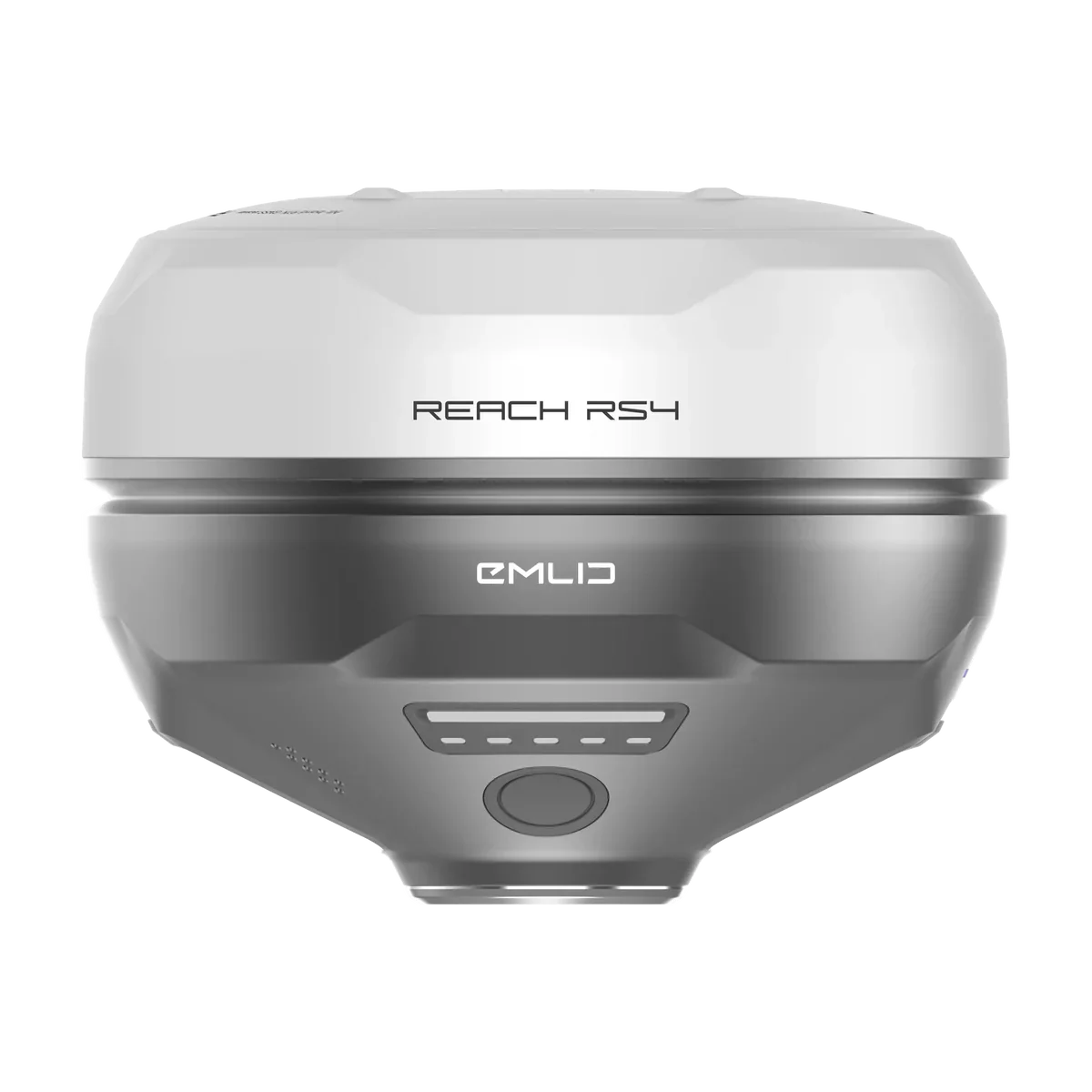
Pás-niveladoras de arrasto são a máquina mais comum para Declividade Simples: acessos de estrada, passadas finais e preparo de plataformas. O Full Automation Kit adiciona controle de nível RTK GPS a qualquer pá-niveladora hidráulica de arrasto: o Ditch Assist aciona a subida e a descida pela nossa válvula PWM, com mangueiras, conexões e circuito de bypass manual incluídos. Prefere operar a hidráulica você mesmo? O Guidance Only Kit mostra na tela se você está no nível enquanto você opera a hidráulica existente, e você pode acrescentar a nossa válvula depois para virar o Full Automation Kit. Quer a forma de menor custo de usar o Ditch Assist? O Ditch Assist Lite coloca apenas um GPS no implemento, sem fios: um Emlid Reach RS3 ou RS4. Ele não tem como passar para automático, então automatizar depois significa comprar o Full Automation Kit pelo preço cheio, sem crédito pelo Ditch Assist Lite.
As configurações DC Mín Válvula e DC Máx Válvula (ciclo de trabalho) do app ajustam a resposta hidráulica ao tamanho da sua pá-niveladora. O Wi-Fi do módulo de controle mantém a cabine limpa e permite trocas rápidas de máquina: coloque o kit em outro trator e volte a nivelar em apenas 20 minutos.
Funciona com qualquer RTK GPS compatível; pergunte pelos nossos pacotes RTK acessíveis.
Lâminas hidráulicas e lâminas tipo dozer de arrasto
Controle de nível para lâminas hidráulicas e lâminas tipo dozer de arrasto
Lâminas hidráulicas e lâminas tipo dozer de arrasto combinam bem com Declividade Simples: trabalhos pequenos, controle preciso de profundidade e baixa pressão sobre o solo. Com o Full Automation Kit, o Ditch Assist aciona a subida e a descida para que a lâmina mantenha a inclinação em toda a passada. Com o Guidance Only Kit, você opera a hidráulica seguindo o feedback ao vivo na tela, e pode acrescentar a nossa válvula depois para virar o Full Automation Kit. Quer a forma de menor custo de usar o Ditch Assist? O Ditch Assist Lite orienta essas lâminas com apenas um GPS no implemento, sem fios, mas não tem como passar para automático: automatizar depois significa comprar o Full Automation Kit pelo preço cheio, sem crédito pelo Ditch Assist Lite.
O Ditch Assist trabalha apenas com a função subir/descer; inclinação e asas laterais continuam manuais. Mantenha constante o ângulo de inclinação desde a definição de origem até o nivelamento; alterá-lo muda o deslocamento de altura GPS e tira a lâmina da inclinação pretendida.
O Wi-Fi do módulo de controle até a cabine permite trocas rápidas entre tratores ou implementos. Funciona com qualquer RTK GPS compatível.
Niveladoras de terras
Controle de nível para niveladoras de terras
Niveladoras de terras são adequadas para passadas finais de Declividade Simples: o corte largo e o peso uniforme suavizam uma inclinação em menos passadas que uma lâmina menor. Os dois kits adicionam controle de nível RTK GPS a qualquer niveladora hidráulica. Com o Full Automation Kit, o Ditch Assist aciona a subida e a descida para que a niveladora siga a inclinação automaticamente. Com o Guidance Only Kit, você opera a hidráulica seguindo o feedback ao vivo na tela, e pode acrescentar a nossa válvula depois para virar o Full Automation Kit. Quer a forma de menor custo de usar o Ditch Assist? O Ditch Assist Lite orienta niveladoras com apenas um GPS no implemento, sem fios, mas não tem como passar para automático: automatizar depois significa comprar o Full Automation Kit pelo preço cheio, sem crédito pelo Ditch Assist Lite.
As mesmas regras da lâmina: apenas subir/descer, e manter a inclinação constante desde a definição de origem em diante.
Wi-Fi do módulo de controle até a cabine, trocas rápidas de máquina e qualquer RTK GPS compatível, ou um dos nossos pacotes RTK acessíveis.
Mais que Declividade Simples
O mesmo kit. Todos os outros trabalhos também.
Qualquer kit comprado para Declividade Simples, Full Automation ou Guidance Only, desbloqueia todos os outros fluxos de implemento no app Ditch Assist. Sem custo extra nem ativação por modo. O Ditch Assist Lite, com apenas um GPS no implemento e sem fios, também executa todos esses modos, incluindo Drenagem Subterrânea e Modelagem de Terras, como orientação: você opera os comandos.
Acesso de estrada agrícola a um bueiro. Vinte minutos entre entrar na porteira e terminar o corte. Sem tripé, sem ajudante com régua, sem segunda pessoa.
Sem tripé
Todo nivelamento rápido começa da cabine: sem tripé para tirar, montar ou mudar de lugar. A referência de inclinação vai no RTK da máquina, mesmo com poeira e ao longo de todo o trecho.
Na cabine
Escolha Apenas Inserir Declividade, digite 0.5%, toque em Descida e depois em Iniciar. A lâmina segue a inclinação em cada passada, mesmo quando o trator pula em terreno irregular.
Este é o modo certo?
Ideal para / não é para.
Ideal para
Uma única inclinação constante, levantamento opcional
Acessos de estradas rurais, acessos a bueiros, faixas de acesso, drenagem de pátios, plataformas e inclinações de confinamentos — qualquer trecho que mantenha uma única inclinação de uma ponta à outra.
Outro trabalho?
Rotas curvas ou um alvo plano
Drenagem curva, múltiplas quebras de inclinação ou projeto de canal por melhor ajuste — use Valeta. Uma única elevação-alvo plana sem nenhuma inclinação — use Nivelamento.
Perguntas frequentes
Perguntas sobre controle de inclinação única.
Respostas para operadores que comparam o modo Declividade Simples, o nivelamento a laser, o modo Valeta, o modo Nivelamento e o controle de inclinação com GPS RTK.
Inclinação única
O que é o modo Declividade Simples do Ditch Assist?
O modo Declividade Simples mantém uma inclinação constante, em aclive ou em declive. Digite uma inclinação e comece a partir da posição atual da máquina, ou levante primeiro uma linha central e ajuste uma inclinação ao terreno.
Levantamento opcional
Preciso fazer levantamento antes de usar o modo Declividade Simples?
Não. Apenas Inserir Declividade permite digitar a porcentagem de inclinação, definir a referência inicial e começar a nivelar sem levantamento. Novo Levantamento está disponível quando você quer uma prévia de corte/aterro, um plano projetado ou o escalonamento de passadas com o Auto-Ajuste.
Alternativa ao laser
O modo Declividade Simples pode substituir um laser?
Para muitos trabalhos de inclinação constante, sim. O modo Declividade Simples usa a referência de inclinação do GPS RTK na máquina e a mostra no tablet na cabine, sem tripé para montar ou mudar de lugar. A referência se mantém com poeira e pouca luz, em qualquer lugar onde você tenha fixação RTK.
Escolha do modo
Qual é a diferença entre o modo Declividade Simples e o modo Valeta?
O modo Declividade Simples ajusta uma única inclinação constante. O modo Valeta é a melhor escolha para trajetos de drenagem curvos, perfis com várias inclinações, canais de drenagem com Melhor Ajuste, quebras de inclinação com a opção Guiado e projeto com a opção Livre.
Bases planas
Uso o modo Declividade Simples ou o modo Nivelamento para bases planas?
Use o modo Nivelamento quando a superfície final é uma única elevação plana. Use o modo Declividade Simples quando o trabalho é uma única inclinação, ou quando você quer levantar um plano a 0% com projeto e contexto de corte/aterro.
Auto-Ajuste
O Auto-Ajuste funciona no modo Declividade Simples?
Sim, quando você usa o fluxo com levantamento. O levantamento dá ao Ditch Assist o perfil do terreno e a inclinação final alvo, então o Auto-Ajuste pode escalonar os cortes mais profundos em passadas viáveis. Onde nada opera a subida e a descida por você — um Guidance Only Kit sem uma válvula de fábrica compatível, ou o Ditch Assist Lite —, o Auto-Ajuste define o alvo de cada passada e você opera os comandos para acompanhá-lo.
Equipamentos
Quais equipamentos funcionam com o modo Declividade Simples?
Em pás-niveladoras de arrasto, lâminas hidráulicas, lâminas tipo dozer de arrasto (incluindo o Pulldozer) e niveladoras de terras, use o Full Automation Kit, em que o Ditch Assist aciona a subida e a descida, ou o Guidance Only Kit, em que você opera a hidráulica e pode acrescentar a nossa válvula depois. Tratores de esteira e raspadores autopropelidos usam o Ditch Assist Lite, controle de nivelamento só com orientação para qualquer máquina em que você possa colocar um GPS: apenas um Emlid Reach RS3 ou RS4 na lâmina, sem fios, enquanto você opera os comandos. Já tem um GPS RTK compatível da John Deere, Trimble ou Outback? O Guidance Only Kit pode trabalhar com ele nessas máquinas; avaliamos cada máquina antes. Minicarregadeiras e motoniveladoras podem ser um desafio; fale conosco para conversar antes de comprar. O Ditch Assist Lite funciona em qualquer máquina em que o receptor suba e desça com a borda de corte e a lâmina fique no mesmo ângulo (um único receptor não corrige a inclinação). Na fazenda, o Ditch Assist Lite é a forma de menor custo de usar o Ditch Assist, mas não tem caminho de upgrade: automatizar depois significa comprar o Full Automation Kit pelo preço cheio, sem crédito pelo Ditch Assist Lite; para a maioria dos produtores continuamos recomendando o Full Automation Kit.
Orientação para escavadeiras
Também tem uma escavadeira ou retroescavadeira?
Adicione o Kit DIG™ do Ditch Assist, um kit separado para escavadeiras e retroescavadeiras: elevação da ponta da caçamba, projeto de valas e mapa do corte escavado. Ele roda no mesmo app Ditch Assist, e o modo Escavadeira tem o mesmo Apenas Inserir Declividade que você usa aqui: digite uma inclinação, escolha subida ou descida e escave seguindo o alvo da ponta da caçamba na tela.
O modo Declividade Simples é rápido porque o Ditch Assist consegue manter uma inclinação ou plano diretamente pela elevação RTK. Se você ainda não tem RTK na máquina, os pacotes Emlid RS4 / RS3 base-rover são uma forma acessível de ter GPS centimétrico. O pacote exclusivo Ditch Assist inclui tripé, extensor, montagens e cabo RTK GPS Ditch Assist para Emlid. O Ditch Assist Lite precisa apenas de um GPS no implemento, sem fios: um Emlid Reach RS3 ou RS4 na máquina. As correções RTK normalmente vêm de um segundo Reach como base, ou de uma rede de correções pelo chip SIM do receptor.
Automação ou orientação para os implementos com que você nivela.
Pás-niveladoras de arrasto (qualquer marca)Lâminas hidráulicasPulldozerNiveladoras de terras
Experimente ao vivo
Veja o app real antes de falar de hardware.
Experimente você mesmo o fluxo de Declividade Simples: entrada direta da declividade ou um projeto de declividade única levantado, tudo no seu navegador.
Full Automation Kit, Guidance Only Kit ou Ditch Assist Lite.
Full Automation Kit: a nossa válvula vai na sua pá-niveladora, lâmina ou niveladora, e o Ditch Assist aciona a subida e a descida. Guidance Only Kit: você opera a hidráulica seguindo as setas na tela e pode acrescentar a nossa válvula depois para virar o Full Automation Kit; em um implemento com uma válvula de fábrica compatível, ele se conecta a essa válvula e o Ditch Assist aciona a subida e a descida. Os dois kits trabalham com qualquer GPS RTK compatível. Ditch Assist Lite: só orientação, em qualquer máquina, com um único GPS na lâmina e sem fios; na fazenda é a forma de menor custo de usar o Ditch Assist, mas não tem caminho de upgrade, então automatizar depois significa comprar o Full Automation Kit pelo preço cheio. Os três usam o mesmo app em um tablet Android.