Inicio·App·Modos·Escavadeira
Ditch Assist DIG™ Orientação para escavadeira + retroescavadeira

O Ditch Assist DIG™ mostra ao operador exatamente onde a caçamba está em relação à cota.

O DIG™ ajuda um único operador a escavar na cota até 75% mais rápido. Adicione orientação RTK GPS a quase qualquer escavadeira ou retroescavadeira e faça o trabalho no app Ditch Assist, desde alvos rápidos de cota e nível até projeto Slope-IQ™, mapeamento, importação de arquivos, registro de trabalhos e retomada.

O que é DIG™?

O Ditch Assist DIG™ é orientação criada em torno do operador. Um único operador pode escavar e verificar a cota em tempo real enquanto trabalha, sem parar para verificações repetidas com laser nem esperar por um conferente de cota. Os controles da máquina e a habilidade do operador continuam no comando; o DIG™ adiciona feedback ao vivo de alto, baixo e na-cota na caçamba.

Ver hardware + instalação DIG™
O que o DIG™ faz?

A caçamba vira o conferente de cota.

O DIG™ dá ao operador as três respostas que importam durante a escavação: onde a caçamba está agora, onde está a cota e se o trabalho está concluído o suficiente para seguir em frente.

  • 01
    Até 75% mais eficiente.

    Quando a verificação de cota acontece da cabine, a escavadeira passa mais tempo escavando e menos tempo parando, esperando e reconferindo — cortando em até 97% o tempo de verificação de cota.

  • 02
    Alto, baixo ou na cota.

    O feedback claro ao vivo ajuda o operador a se manter na cota e a parar antes de escavar demais.

  • 03
    Um app, de cortes rápidos a trabalhos complexos.

    Use o app Ditch Assist para alvos simples de cota, trabalho nivelado, valas projetadas, mapeamento, progresso salvo e arquivos importados.

  • 04
    Universal por design.

    Como o DIG™ é orientação, ele pode ser instalado em quase qualquer escavadeira ou retroescavadeira sem precisar de eletrônica de máquina mais nova nem integração hidráulica.

Tela de orientação para escavadeira do app Ditch Assist mostrando o feedback de cota da caçamba
Esquema de sensores e cota da caçamba do Ditch Assist DIG™ para escavadeira
Vídeos de treinamento para escavadeira

Fluxos de trabalho DIG™ passo a passo.

Veja o DIG™ resolver os principais trabalhos de escavadeira: levantamento e projeto com Slope-IQ™, escavação de um projeto salvo, trabalho rápido à cota, áreas niveladas e trabalho com superfícies LandXML.

Levantamento + Slope-IQ™

Levantamento e projeto com Slope-IQ™

Registre a rota proposta com a escavadeira, ou passe o rover para um ATV ou UTV e faça o levantamento por Bluetooth, depois transforme esses dados em um projeto de vala Best-Fit, Guided ou Freeform. Se um levantamento anterior estiver carregado, o operador inicia esse mesmo processo na tela de projeto Slope-IQ™.

O que este passo a passo cobre

Este passo a passo DIG™ mostra como um operador registra uma rota de escavação proposta, verifica a precisão RTK, salva o levantamento, confirma a direção do fluxo de água, define a inclinação mínima e cria um projeto de vala Slope-IQ™.

  • 1. Levantar com a máquina ou o rover Use a própria escavadeira, ou passe o receptor RTK GPS para um veículo ou ATV e conecte-se a ele por Bluetooth pelo app Ditch Assist.
  • 2. Verificar o RTK antes de registrar Confirme que a tela de início do levantamento mostra conexão e precisão RTK antes de tocar em Start e percorrer a rota proposta.
  • 3. Registrar a rota Faça o levantamento de rotas retas ou curvas em qualquer direção. Para cortes mais largos, conduza o levantamento pelo centro do caminho de escavação planejado.
  • 4. Salvar e orientar o levantamento Pare no final da rota, salve o levantamento com um nome personalizado e confirme ou altere a direção pretendida do fluxo de água.
  • 5. Definir a inclinação mínima Insira a inclinação mínima usada pelo Slope-IQ™ para garantir a drenagem nos projetos Best-Fit e Guided. Isso ainda pode ser alterado depois dentro do Slope-IQ™.
  • 6. Usar o projeto Best-Fit Deixe o Ditch Assist seguir o terreno existente onde houver inclinação natural suficiente e, então, criar cortes de inclinação mínima onde o terreno não atinge o alvo.
  • 7. Ajustar os parâmetros do projeto Revise o deslocamento de profundidade, a inclinação mínima, a largura de fundo, o talude, a estimativa de volume de corte e os limites de profundidade mínima/máxima.
  • 8. Comparar Guided e Freeform Use Guided para ancorar o projeto a pontos de terreno selecionados, ou Freeform para controle manual quando o operador quer moldar o perfil diretamente.
Guia de projeto

Escavar um projeto salvo com Slope-IQ™

Abra o projeto salvo, calibre a escavadeira à superfície do levantamento original e escave com a caçamba mostrada contra o perfil projetado. O passo a passo mostra o mapa, o gráfico de perfil, a guia de cota, a barra de alvo, o aviso sonoro de na-cota, a pintura de progresso, o salvamento automático e o fluxo de retomada.

O que este passo a passo cobre

Este passo a passo DIG™ mostra como um operador usa um projeto Slope-IQ™ concluído no modo Escavadeira, incluindo o mapa, o perfil do terreno, a guia de cota, a calibração à superfície levantada, o registro de progresso e a retomada.

  • 1. Abrir a tela de nivelamento da escavadeira O mapa mostra a posição da máquina ao longo da rota do levantamento original, enquanto o perfil mostra o terreno existente e a cota de projeto Slope-IQ™.
  • 2. Ler a guia de cota O gráfico da caçamba e do braço se move com a máquina real, e a barra de alvo amarela mostra a cota exigida na localização atual.
  • 3. Igualar a caçamba ao alvo Quando a borda de escavação toca a barra amarela, a caçamba está na cota de projeto para aquele ponto do trajeto.
  • 4. Calibrar ao levantamento original Antes de escavar, toque a borda da caçamba em uma área levantada não perturbada e calibre a cota da escavadeira à superfície de projeto.
  • 5. Iniciar a guia e escavar Use o mapa, o gráfico de perfil e a guia de cota juntos para ver onde a máquina está ao longo do trajeto e quão perto a caçamba está da cota alvo.
  • 6. Acompanhar o progresso e retomar À medida que o trabalho é concluído, o app pinta o progresso no mapa, salva o trabalho automaticamente e permite que o operador pare e continue depois.
Como os operadores usam o DIG™

Abra o modo Escavadeira, insira o alvo e DIG™.

O mesmo app Ditch Assist cobre os trabalhos rápidos que os operadores costumavam fazer com laser e os trabalhos maiores em que projeto, mapas, arquivos, progresso e retomada importam.

Trabalho rápido

Cota, profundidade ou nível

Insira o alvo para valas curtas, correções pontuais, plataformas, fundações, fundos de lagoa e cortes nivelados, depois use o feedback ao vivo da caçamba para se manter na cota.

Inclinação em porcentagem ou profundidade fixa Alvo nivelado para plataformas e lagoas Avisos ao vivo de alto, baixo e na-cota da caçamba
Projeto de vala

Reta, curva ou de inclinação múltipla

Levante a rota, deixe o Slope-IQ™ construir o perfil, depois escave até o projeto com a posição da caçamba visível em relação à cota conforme o trabalho avança.

Perfis Best-Fit, Guided ou Freeform Valas curvas de drenagem e de serviços Alvo projetado visível na cabine
Civil + vários dias

Importe superfícies e mantenha o progresso

Carregue superfícies de cota final, trabalhe com o contexto do mapa, marque as áreas concluídas e volte depois com o alvo e o progresso ainda associados.

Superfícies de cota final LandXML Marcas de conclusão e cota alcançada Trabalhos salvos com função de retomada
Opções de orientação

Escolha a quantidade de orientação que o trabalho precisa.

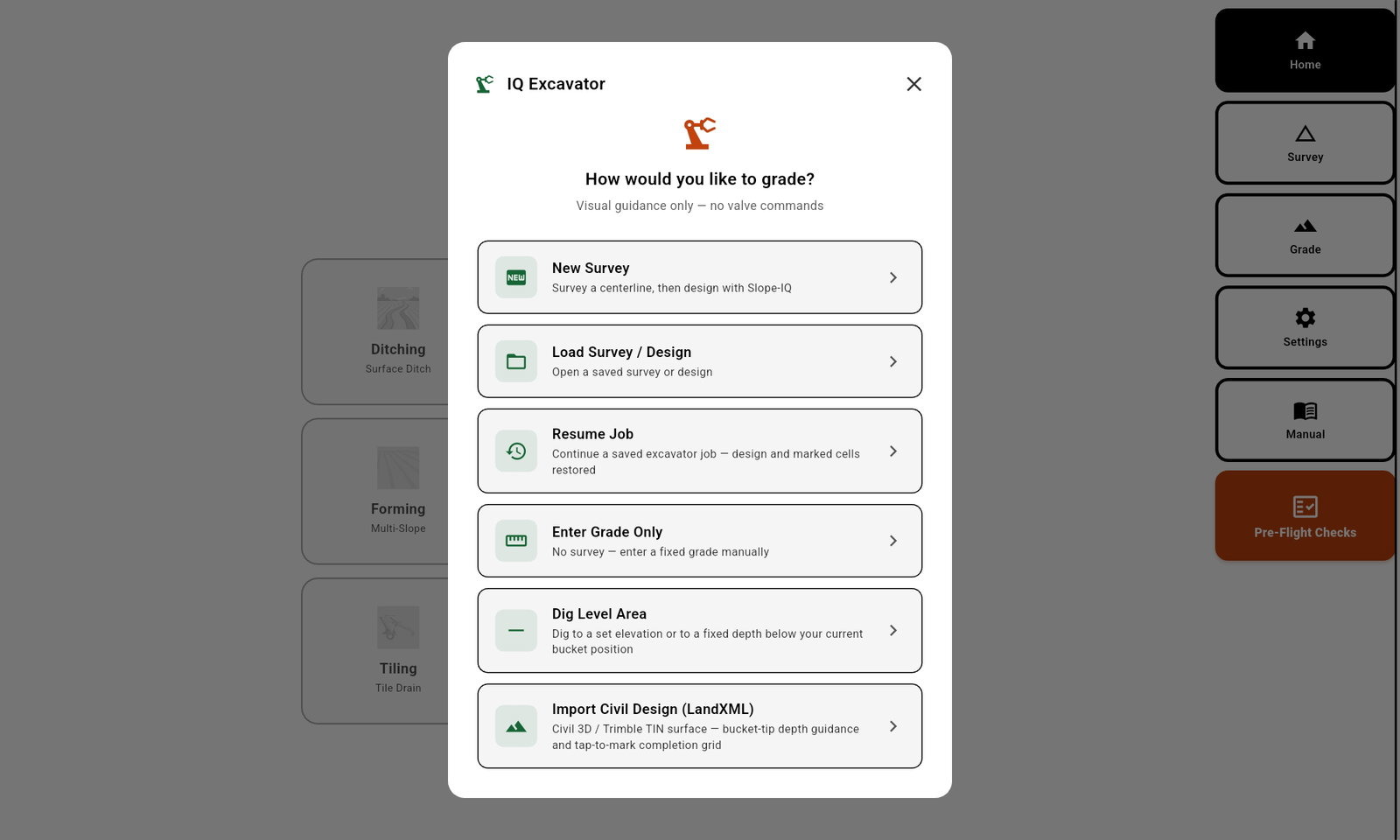
O menu do modo Escavadeira mantém em um só lugar o trabalho simples de cota, o projeto Slope-IQ™, os trabalhos salvos e as importações civis, para que o operador escolha o tipo de trabalho e vá direto à orientação da caçamba.

Opções do modo Escavadeira do Ditch Assist
Menu do modo Escavadeira

Quase todo o poder de trabalho do Ditch Assist, ajustado para um operador de escavadeira.

Comece por um novo levantamento, abra um levantamento ou projeto salvo, retome o trabalho de ontem, insira uma cota rápida, mantenha um alvo nivelado ou importe uma superfície civil. O operador escolhe o tipo de trabalho e o DIG™ o transforma em orientação ao vivo da caçamba.

Novo levantamento Carregar levantamento/projeto Retomar trabalho Inserir apenas cota Escavar área nivelada Importar projeto civil
Novo levantamento

Registre a rota, projete-a no Slope-IQ™, depois escave o resultado.

Use a escavadeira para percorrer a rota proposta, ou transfira o rover GPS para um ATV ou UTV e registre o levantamento por Bluetooth. A partir daí, o Slope-IQ™ pode construir o projeto usando os métodos Best-Fit, Guided ou Freeform.

Use paraNovas rotas de drenagem, serviços ou valas
ProjetoSlope-IQ™ Best-Fit, Guided ou Freeform
O operador vêA cota projetada e a posição da caçamba juntas
Carregar levantamento/projeto

Abra um trabalho que foi levantado ou projetado com antecedência.

Carregue um levantamento registrado anteriormente e comece na tela de projeto Slope-IQ™, ou abra um projeto salvo quando a escavadeira estiver pronta para escavar. Isso é útil quando o levantamento e o projeto acontecem antes do trabalho de escavação.

Use paraTrabalhos planejados, visitas repetidas, rotas pré-projetadas
AlvoLevantamento salvo ou projeto salvo
O operador vêO projeto carregado pronto para a orientação de escavação
Retomar trabalho

Continue um trabalho sem reconstruí-lo do zero.

Reabra um trabalho iniciado anteriormente com o projeto salvo e o progresso concluído restaurados. O operador pode ver o que já foi construído e continuar a partir do mesmo contexto do trabalho.

Use paraValas de vários dias e escavação civil
AlvoProjeto salvo, benchmark e progresso
O operador vêO trabalho concluído e o alvo restante
Inserir apenas cota

Defina um ponto de referência, insira a inclinação e comece a escavar.

Posicione a caçamba em um ponto de referência, como a base de um bueiro existente ou um benchmark, opcionalmente insira um deslocamento de profundidade, escolha inclinação ascendente ou descendente a partir dessa referência, e o DIG™ orienta a caçamba a partir daí.

Use paraBueiros, linhas de serviço, drenos curtos, cortes rápidos
AlvoPonto de referência, deslocamento de profundidade, inclinação, direção
O operador vêA posição da caçamba em relação à cota inserida
Escavar área nivelada

Mantenha uma elevação em qualquer lugar onde a caçamba trabalhe.

Posicione a caçamba em um ponto de referência com um deslocamento de profundidade opcional, ou insira uma elevação alvo diretamente. O DIG™ então orienta o operador a se manter nessa elevação onde quer que a caçamba se mova.

Use paraPlataformas, fundos de lagoa, pisos, fundações, cortes planos
AlvoElevação de referência, profundidade de deslocamento ou elevação alvo
O operador vêOrientação de corte/aterro para um alvo nivelado
Importar projeto civil

Carregue superfícies LandXML e escave a partir do projeto finalizado.

Importe uma superfície final LandXML e escave até a elevação de projeto sob a caçamba. Quando há superfícies de antes e depois disponíveis, o app pode mostrar o contexto de corte/aterro, e um sistema de marcação por células permite ao operador tocar nas áreas concluídas depois de construídas e verificadas.

Use paraPlataformas civis, lagoas, locais comerciais, superfícies de projeto
AlvoSuperfície final LandXML importada
O operador vêElevação de projeto ao vivo, corte/aterro e marcas de conclusão
Escavadeira usando a orientação Ditch Assist DIG™
DIG™ vs 3D completo

Não é um sistema 3D completo, e isso é proposital!

Os sistemas de controle de máquina 3D completo têm o seu lugar. Eles também trazem uma complexidade considerável: preparação do modelo, alinhamento de coordenadas, integração da máquina, treinamento e custo. Muitos donos de escavadeiras, empreiteiras de drenagem, municípios, concessionárias, fazendas e empreiteiras de obra acham que precisam de tudo isso e depois descobrem que o sistema é caro demais, complexo demais ou fácil demais de evitar usar.

O DIG™ foi criado para o trabalho que a maioria dos operadores de escavadeira realmente faz: ver a cota, confiar no alvo e continuar escavando. Use dados de projeto quando ajudarem. Não transforme cada vala, plataforma ou fundação em uma produção 3D.

PerguntaSistema 3D completoDitch Assist DIG™
Trabalho rápido de cota ou nívelMuitas vezes mais configuração do que o trabalho precisa.Insira o alvo e escave.
Compatibilidade de máquinaMuitas vezes mais fácil em máquinas mais novas com a eletrônica e o caminho de integração certos.Orientação para quase qualquer escavadeira ou retroescavadeira, com o operador ainda no controle.
Arquivos de projetoMuitas vezes construídos em torno de modelos preparados.Disponíveis quando úteis, opcionais quando não.
Melhor paraEmpreiteiras de alto volume baseadas em modelos.Operadores que precisam de cota precisa sem complicar cada trabalho.

Pesquisando sistemas como Trimble Earthworks, Leica iCON, Topcon 3D-MC, MOBA Xsite ou o FJD Trion G31? As mesmas perguntas se aplicam: tempo de preparação por trabalho, compatibilidade com a máquina, necessidade de arquivos de projeto e custo total em todas as suas máquinas. O DIG™ responde com um único app compartilhado em cada máquina Ditch Assist. Nomes de terceiros são apenas exemplos e não implicam afiliação ou equivalência.

Kit DIG™

Instala na máquina. Deixa o operador no controle.

O DIG™ usa sensores IP67 de braço e caçamba, posicionamento RTK e o app Ditch Assist para mostrar a cota da caçamba ao vivo. Ele não precisa de tomadas hidráulicas, comandos de válvula nem de uma máquina mais nova com integração 3D de fábrica. A configuração, a calibração e os perfis de máquina salvos são feitos pela interface web integrada do módulo DIG™ em um navegador, em qualquer dispositivo.

Sensores IP67 de braço + caçamba Escavadeiras e retroescavadeiras Sem integração hidráulica Opções RTK compatíveis Configuração web integrada em qualquer dispositivo Salve e recupere até 10 perfis de máquina
Componentes do kit de orientação para escavadeira Ditch Assist DIG™
Compatibilidade de máquina

Compatível com a maioria das escavadeiras e retroescavadeiras.

Se a máquina tem braço e caçamba, o DIG™ geralmente é compatível. Escavadeiras de grande porte, miniescavadeiras, escavadeiras de rodas, retroescavadeiras e escavadeiras de longo alcance são compatibilidades comuns. As máquinas de longo alcance normalmente exigem extensões de cabo de sensor CAN.

Escavadeiras de grande porte Retroescavadeiras Miniescavadeiras Escavadeiras de longo alcance Escavadeiras de rodas
Em dúvida sobre sua máquina?

Envie o modelo da máquina, a configuração de lança/braço, a articulação da caçamba e os dados do receptor RTK. Vamos confirmar o caminho de montagem e se alguma extensão de cabo é necessária.

Receptor RTK John Deere montado em uma miniescavadeira com Ditch Assist DIG™
Compatibilidade GPS universal

Use o RTK que você já tem, ou adicione um pacote GNSS acessível.

O DIG™ funciona com RTK GPS de praticamente qualquer fabricante, então você pode manter o equipamento que já possui ou escolher a solução que cabe no seu orçamento. Sem travas proprietárias. Se você ainda não tem RTK, oferecemos opções simples e econômicas para começar sem preços altos nem configurações confusas.

Nossa equipe ajuda você a escolher a solução certa para suas necessidades, seja você novo em GPS ou já usando RTK em outros equipamentos.

01 Levantamento

Passe o rover para um ATV ou UTV.

Para o trabalho de levantamento, retire o receptor rover Emlid da escavadeira, monte-o em um ATV ou UTV e percorra a rota enquanto o app Ditch Assist registra o levantamento por Bluetooth.

02 Projeto

Construa a vala ou a trincheira no Slope-IQ™.

Use o levantamento no app Ditch Assist para projetar a cota com o Slope-IQ™, incluindo perfis Best-Fit, Guided ou Freeform para trabalho reto, curvo ou de inclinação múltipla.

03 Escavar

Recoloque o rover na escavadeira.

Devolva o rover Emlid à máquina, abra o projeto salvo e escave com orientação ao vivo da caçamba no app para que o operador possa ver alto, baixo e na-cota enquanto trabalha.

Mais que escavadeiras

O DIG™ orienta a caçamba. O Ditch Assist pode cuidar do resto do trabalho de cota.

Muitos operadores começam com o DIG™ na escavadeira, depois adicionam um Kit de Automação ou de Orientação Ditch Assist para a pá-niveladora, a lâmina, o subsolador de dreno, a valetadeira, a niveladora ou o trabalho de contorno. Os kits são diferentes, mas a experiência do app, a configuração RTK, o suporte e os dados do trabalho permanecem familiares em todas as máquinas que movem terra.

Drenagem superficial

Drenagem superficial + Terraços

Levante uma rota, deixe o Slope-IQ™ projetar a cota, depois corte valas de drenagem ou canais de terraço com controle de implemento automatizado ou apenas de orientação.

Movimento de terra

Sistematização 3D + Nivelamento simples + Nivelamento de pisos

Construa plataformas, planos e superfícies finalizadas com feedback da lâmina por RTK, organização de passadas com Auto-Nudge™, mapas de corte/aterro e arquivos de projeto importados.

Gestão da água

Drenagem subterrânea + Orientação por contorno

Use a mesma família de apps para controle de subsolador de dreno, trabalhos guiados por contorno, linhas de dique, taipas de arroz e camalhões de conservação.

Tela de orientação para escavadeira do app Ditch Assist mostrando o feedback de cota da caçamba
Verificação de encaixe

Você precisa de controle de máquina 3D completo?

Para a maioria dos trabalhos de valas, drenagem e terraplenagem — não. As plataformas completas de controle de máquina automatizam a caçamba, mas custam várias vezes mais, exigem integração hidráulica e ficam presas a uma única máquina. O DIG™ se instala em praticamente qualquer escavadeira ou retroescavadeira e dá ao operador a parte que realmente economiza tempo: retorno em tempo real de caçamba até a cota, da cabine, em qualquer máquina.

Ideal para

Operadores de escavadeira e retroescavadeira que querem retorno em tempo real de caçamba até a cota — verificações rápidas de cota, valas projetadas, áreas niveladas, superfícies LandXML e trabalhos de vários dias — sem integração hidráulica nem um projeto 3D completo.

Outro trabalho?

Nivela com um implemento — scraper, valetadeira rotativa, lâmina — em vez de uma caçamba? Para isso existem os kits de Automação e Orientação com controle hidráulico completo — comece por Drenagem superficial. Já usa controle de máquina 3D completo nas máquinas grandes? O DIG™ é a forma rápida de colocar cota na caçamba das máquinas que não têm isso.

Perguntas frequentes

Perguntas sobre orientação para escavadeira.

Respostas para operadores que estão avaliando perfis de máquina, sensores, entrada RTK, compatibilidade com retroescavadeiras e fluxos de projeto LandXML.

Perfis de máquina

Como funcionam os perfis de máquina com o DIG™?

O módulo DIG™ armazena a calibração, a geometria e os deslocamentos dos sensores de braço e caçamba como um perfil de máquina salvo. É possível salvar e recuperar até 10 perfis pela interface web integrada do módulo, para que um mesmo kit possa se mover entre máquinas sem recalibrar do zero.

Sensores

Quais sensores o DIG™ usa?

Sensores com classificação IP67 montados no braço e na caçamba que acompanham a posição de lança, braço e caçamba conforme o linkage da máquina. Não há tomadas hidráulicas nem comandos de válvula — a posição dos sensores alimenta o app Ditch Assist para dar retorno de cota da caçamba em tempo real.

Entrada RTK

Qual GPS RTK o DIG™ aceita?

O DIG™ funciona com GPS RTK de praticamente qualquer fabricante, desde que forneça uma saída de posição padrão. Não há dependência de uma única marca — use o equipamento RTK que você já tem, ou pergunte sobre um pacote baseado em Emlid se precisar adicionar RTK.

Uso em retroescavadeira

O DIG™ funciona em uma retroescavadeira?

Sim. Retroescavadeiras são uma aplicação comum do DIG™, junto com escavadeiras de grande porte, mini, de rodas e de longo alcance. Se a máquina tem braço e caçamba, o DIG™ geralmente é compatível. Máquinas de longo alcance normalmente precisam de extensões de cabo de sensor CAN.

LandXML / projeto

O DIG™ pode usar um arquivo de projeto LandXML?

Sim. Importar Projeto Civil carrega uma superfície final LandXML e mostra a elevação de projeto em tempo real na caçamba. Quando há superfícies de antes e depois disponíveis, o app pode mostrar contexto de corte/aterro, e as áreas concluídas podem ser marcadas conforme o trabalho é verificado.

DIG™ x 3D completo

O DIG™ é igual a um sistema completo de controle de máquina 3D?

Não. O DIG™ é orientação RTK de caçamba até a cota integrada ao app Ditch Assist, não uma plataforma completa de controle de máquina civil como Trimble Earthworks, Leica iCON, Topcon 3D-MC ou MOBA Xsite. Esses sistemas atendem trabalhos de alto volume baseados em modelo; o DIG™ atende operadores que precisam de cota precisa sem transformar cada trabalho em uma produção 3D.

Já tem dados de levantamento ou projeto?

Envie antes de se comprometer com o DIG™.

Se você já tem um levantamento, um projeto salvo, um perfil de vala, uma superfície LandXML ou um arquivo de projeto civil para o trabalho de escavação, envie o arquivo antes de comprar. Podemos verificar se o Ditch Assist DIG™ consegue carregá-lo diretamente e, caso não, buscaremos o caminho mais simples para torná-lo utilizável.

O que enviar

Levantamento, projeto ou LandXML.

Envie o arquivo exato que pretende usar, além do que ele representa: levantamento original, superfície finalizada, rota de vala, superfícies de antes/depois, benchmark, sistema de coordenadas e unidades, se souber.

O que testamos

O app consegue transformá-lo em orientação?

Verificamos se o projeto é importado, se a superfície ou o perfil alvo faz sentido, se o arquivo é grande demais ou se faltam dados obrigatórios, e qual fluxo de trabalho DIG™ se ajusta ao trabalho.

Se precisar de conversão

Buscamos uma solução.

Se o arquivo não carregar corretamente, buscaremos uma correção prática: uma exportação melhor, uma superfície simplificada, uma correção do sistema de coordenadas ou um fluxo de trabalho diferente dentro do app Ditch Assist.

Experimente ao vivo

Veja o app real antes de falar de hardware.

Veja o DIG™ em acao: guia da cacamba ate a inclinacao e projeto de vala Slope-IQ™, tudo no seu navegador.

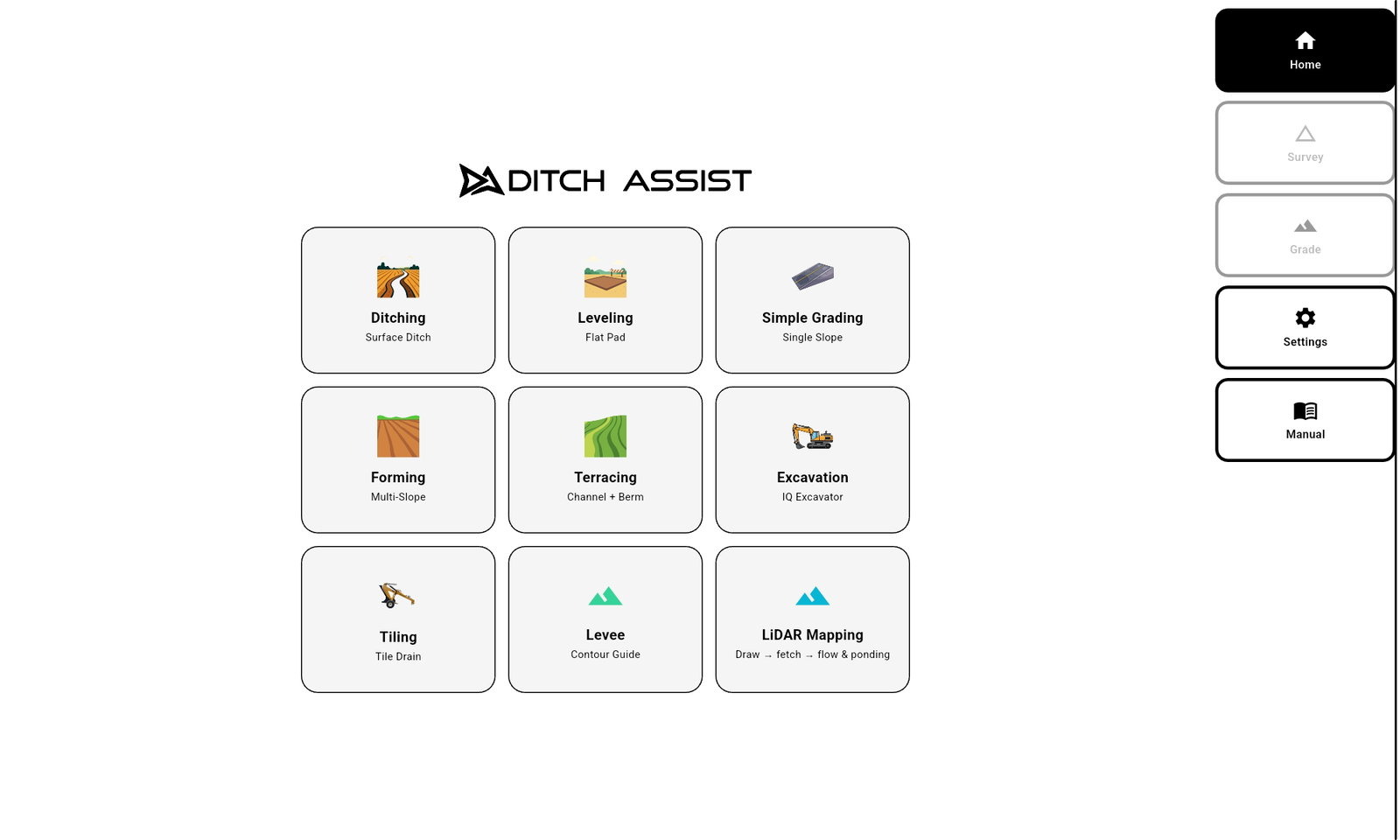
Ditch Assist app home screen in the browser simulator