Contour levees across a field
Inicio·App·Modos·Diques
Modo 07 · Guia de Diques e Curvas de Nível

Conduza a curva de nível. Construa o dique.

O Ditch Assist™ transforma a elevação do campo em linhas de curva de nível que você pode percorrer. Levante o campo, importe um arquivo de pontos GeoTIFF ou XYZ, ou obtenha LiDAR público onde houver cobertura, depois escolha a linha que quiser e a conduza com uma barra de luz e setas no mapa. Feito para diques de arroz, taipas de arrozal, bermas de nível, recomposição de cristas existentes e trabalhos de alisamento de campo onde o operador mantém a lâmina nas próprias mãos.

Novo no Ditch Assist?

Ditch Assist™ é controle e orientação de nível RTK GPS para terraplenagem agrícola — um kit, um tablet Android, qualquer fonte RTK compatível. Levee & Contour Guidance vem incluído na plataforma junto com drenagem superficial, terraços, drenagem subterrânea, land forming, nivelamento simples, nivelamento e fluxos para escavadeira — sem ativação por modo.

O que é Ditch Assist?
O que é

Escolha uma linha de elevação e mantenha a máquina sobre ela.

A Guia de Diques e Curvas de Nível transforma os dados de elevação em linhas de curva de nível que você pode percorrer. Selecione a curva que quiser, siga a barra de luz e as setas do mapa, e construa um dique, taipa de arrozal, crista de nível ou berma de conservação em uma elevação constante sem marcar o campo à mão.

Isto é apenas guia horizontal. O operador mantém o controle total da direção e da hidráulica da lâmina enquanto o Ditch Assist mantém a curva selecionada visível na cabine. Um módulo de controle Ditch Assist é necessário para gerar e seguir curvas de nível; o Guidance Kit é suficiente, sem válvula de automação nem encanamento hidráulico. Se o trabalho precisa de um canal de terraço projetado e uma berma como uma única estrutura com corte/aterro equilibrado, use o modo Terraceamento em vez disso.

Tela de guia por curvas de nível do modo Diques do Ditch Assist com a curva selecionada e a barra de luz
Contour levees built across a field
Este é o modo certo?

Ideal para / não é para.

Ideal para

Operadores que precisam de orientação de direção RTK para seguir um contorno de elevação constante — diques de arroz, taipas de várzea, diques de contorno, camalhões de conservação e reforço de diques existentes — mantendo a lâmina sob seu próprio controle.

Veja funcionar

Veja o modo Diques gerar e percorrer curvas de nível.

Este passo a passo cobre o fluxo de trabalho completo de Diques: conexão do controlador, opções de fontes de elevação, intervalo de curvas e suavização, linhas de curva geradas, direção com barra de luz, setas no mapa e rastreamento de cobertura.

O que o passo a passo de Diques cobre

A Guia de Diques e Curvas de Nível é um fluxo de trabalho de direção horizontal para seguir curvas de nível de elevação reais. Ela não automatiza a hidráulica nem fornece controle vertical de nivelamento. O operador conduz e controla a lâmina enquanto o Ditch Assist mostra a curva selecionada, a direção do desvio, o retorno da barra de luz e a cobertura concluída.

  • 1. Conecte através do módulo de controle O modo Diques requer um módulo de controle Ditch Assist. O RTK GPS deve estar conectado através do controlador; Diques não pode funcionar apenas com um receptor GPS Bluetooth.
  • 2. Escolha um caminho de dados do campo Comece com Levantar Novo Campo quando não houver dados de elevação, ou use dados existentes de um levantamento salvo, arquivo de pontos, GeoTIFF DEM, LiDAR DEM salvo, LiDAR público ou trabalho salvo.
  • 3. Importe ou crie a superfície O LiDAR público pode ser obtido onde houver cobertura no Canadá ou nos Estados Unidos. GeoTIFF DEMs grandes podem precisar de reamostragem primeiro; uma resolução de um a três metros geralmente é um bom alvo.
  • 4. Defina o intervalo de curvas e a suavização Escolha o intervalo de curvas que a máquina percorrerá, depois ajuste a suavização se as linhas de curva parecerem muito irregulares. O valor de suavização padrão geralmente está bom.
  • 5. Gere e selecione curvas de nível O Ditch Assist gera linhas de curva a partir da superfície de elevação. Conforme a máquina se move, a curva mais próxima pode se tornar a linha de guia ativa.
  • 6. Conduza, pare e repita Toque em Iniciar quando a curva correta estiver selecionada. O aplicativo marca a cobertura concluída enquanto você conduz, depois você pode parar, passar para a próxima curva, iniciar novamente e continuar até que os diques necessários estejam concluídos.
Antes de Diques

Antes de seguir a curva de nível.

A Guia de Diques e Curvas de Nível depende de um módulo de controle Ditch Assist, RTK GPS através do controlador e dados de elevação utilizáveis. Use o passo a passo de configuração para preparar o campo antes de ficar sem internet.

  • Conecte o tablet ao Wi-Fi do módulo Ditch Assist e confirme que o RTK GPS está conectado através do controlador. Uma conexão GPS apenas por Bluetooth não é suficiente para o modo Diques.
  • Obtenha LiDAR, armazene imagens em cache e salve a superfície do campo enquanto estiver online para que as curvas possam ser geradas mais tarde a partir do tablet.
  • Use o Guidance Kit ou outro módulo Ditch Assist para acionar a barra de luz e as setas do mapa; o modo Diques não automatiza a lâmina.
Vídeo de configuração
O fluxo de trabalho

Fluxo de trabalho típico de Diques.

Comece a partir de um levantamento conduzido, levantamento salvo, arquivo de pontos, GeoTIFF DEM, LiDAR DEM salvo, download de LiDAR público ou trabalho salvo. O Ditch Assist constrói a superfície de curvas de nível, permite ao operador aceitar ou ajustar o limite, depois gera linhas de curva navegáveis para o campo.

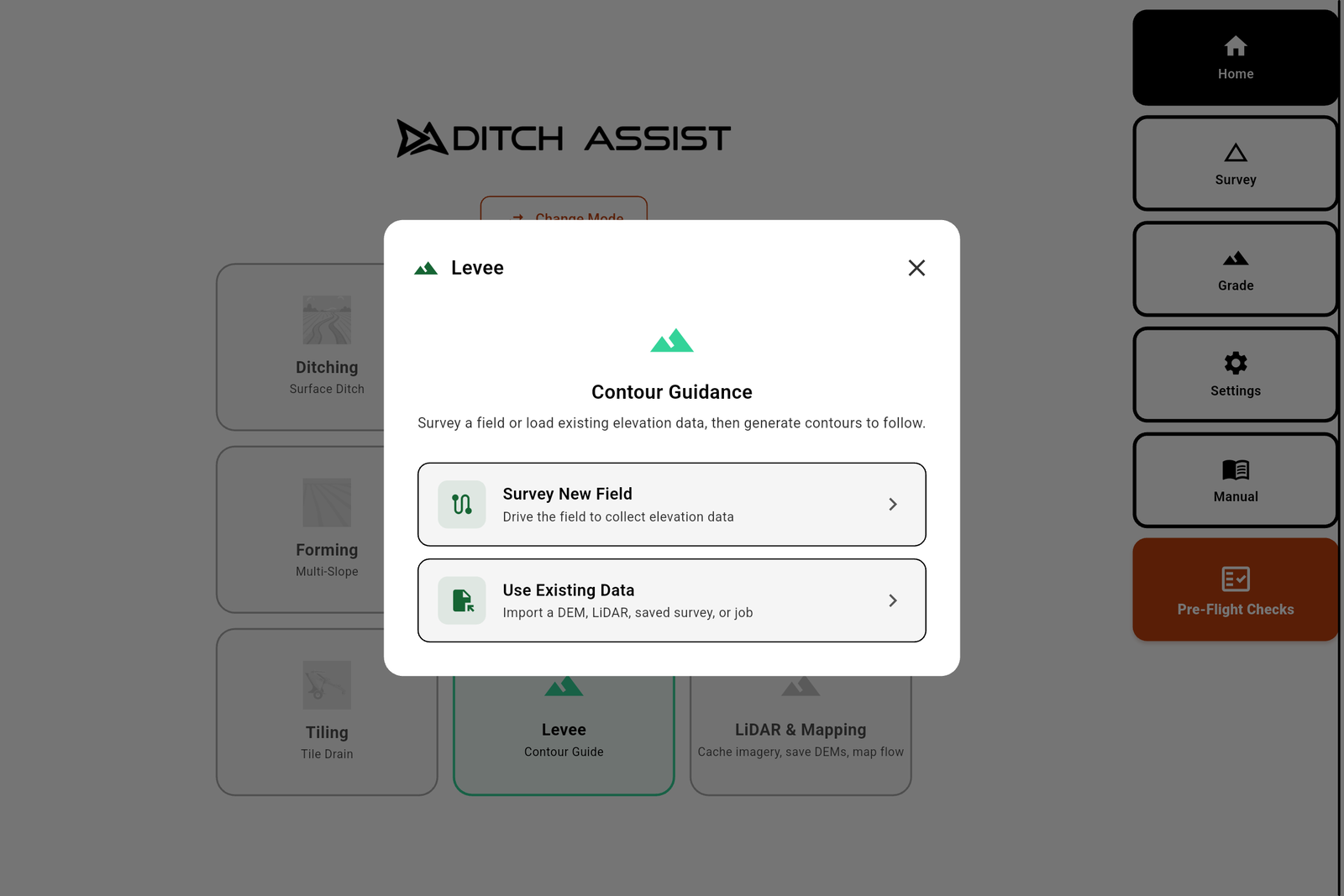
Tela de escolha do modo Diques do Ditch Assist para levantar um novo campo ou usar dados de elevação existentes
Limite do campo traçado no modo Diques do Ditch Assist antes de gerar as linhas de guia de curvas de nível
STEP 01

Escolha como criar a superfície

Abra o modo Diques, depois levante um novo campo ou use dados de elevação existentes. O painel de fontes suporta levantamentos salvos, arquivos de pontos XYZ, GeoTIFF DEMs, LiDAR DEMs salvos, obtenção de LiDAR público e trabalhos de Diques salvos.

STEP 02

Confirme o limite e as configurações

Use o limite traçado, desenhe o seu próprio ou pule o limite quando toda a superfície for útil. Defina o intervalo de curvas e a suavização, revise a contagem estimada de linhas, depois gere o mapa de curvas de nível.

STEP 03

Escolha uma curva de nível e conduza

Escolha uma curva no mapa ou avance para a próxima linha. A curva selecionada fica laranja, a barra de luz mostra o desvio e as setas do mapa apontam de volta para a linha. Toque em Iniciar para registrar a cobertura enquanto o operador constrói.

Painel de fontes de Diques mostrando opções de levantamento, GeoTIFF, LiDAR, arquivo de pontos e trabalho salvo
Seis maneiras de começar

Construa curvas de nível a partir dos dados que você tem.

Conduza, importe, obtenha LiDAR ou retome o trabalho de ontem.

A guia de Diques começa com uma superfície de elevação. O Ditch Assist pode criar essa superfície a partir de um novo levantamento conduzido, levantamento salvo, arquivo de pontos XYZ, GeoTIFF DEM, LiDAR DEM salvo, download de LiDAR público ou trabalho de Diques salvo. Levantar e importar são úteis por conta própria; gerar e seguir curvas de nível requer um módulo de controle Ditch Assist conectado ou o simulador.

Conduza

Levantar Novo Campo

Coloque um ponto de referência, conduza o campo de um lado para o outro, e o aplicativo registra a elevação sob o GPS conforme você avança. Melhor quando você tem um campo limpo para conduzir e nenhum dado de elevação existente.

Importar um raster

GeoTIFF DEM

Solte um DEM de drone, um raster de levantamento ou qualquer arquivo de elevação GeoTIFF. O aplicativo lê a grade e pergunta as unidades de origem (metros ou pés) para que o espaçamento das curvas saia correto.

Dados públicos gratuitos

LiDAR — EUA e Canadá

Obtenha LiDAR público do US 3DEP ou HRDEM canadense onde houver cobertura. Escolha a região, desenhe o limite, e o aplicativo baixa o DEM antes de construir as curvas de nível. Internet é necessária no momento do download.

Retomar anterior

Levantamento Salvo

Se você (ou alguém) levantou este campo antes com o tablet, selecione-o na lista. O aplicativo reconstrói a superfície a partir dos pontos salvos e reutiliza seus pontos de referência.

Texto simples

Arquivo de Pontos (XYZ)

Um arquivo de pontos de texto simples com latitude, longitude e elevação por linha. Separadores de vírgula, espaço, tabulação e ponto e vírgula são suportados. Visualize as primeiras linhas, confirme as colunas e unidades, depois importe.

Retomar amanhã

Carregar Trabalho Salvo

Um trabalho salvo contém a superfície de elevação, as configurações de curvas, o limite do campo, a curva ativa e a cobertura. Carregue-o mais tarde e o aplicativo reconstrói as curvas e restaura seu progresso.

Arquivos de pontos

Use pontos de levantamento sem preparação especial do arquivo.

Importe latitude, longitude e elevação de um simples arquivo de texto delimitado.

Quando um arquivo de pontos é selecionado, o Ditch Assist visualiza as primeiras linhas e permite ao operador definir o delimitador, o mapeamento de colunas, a opção de linha de cabeçalho e as unidades de elevação antes de as curvas de nível serem geradas. Isso mantém os dados de levantamento de outras ferramentas utilizáveis sem transformar o trabalho em um projeto de conversão de arquivos de desktop.

Caixa de diálogo de importação de arquivo de pontos do modo Diques do Ditch Assist com configurações de delimitador, coluna e unidade
Já tem dados de elevação?

Envie antes de se comprometer com um sistema.

Se você já tem um DEM de drone, uma superfície GeoTIFF, um arquivo de pontos CSV/TXT, uma exportação de levantamento salvo ou um modelo de elevação derivado de LiDAR para geração de diques ou curvas de nível, envie-nos uma amostra antes de comprar. Podemos testar a transferência e confirmar se o Ditch Assist pode transformá-la em guia de curvas de nível utilizável.

O que verificamos

O arquivo consegue construir curvas de nível?

Analisamos o sistema de coordenadas, as unidades, as colunas de pontos, os valores de elevação, o tamanho do arquivo, a densidade da superfície e se o aplicativo consegue gerar linhas de curva limpas a partir dos dados.

Se carregar

Você sabe antes de pedir.

Quando o arquivo é importado sem problemas, podemos dizer qual fluxo de trabalho se ajusta: importação de arquivo de pontos, GeoTIFF DEM, LiDAR DEM salvo, levantamento salvo ou outro caminho de origem.

Se não carregar

Buscamos a solução.

Se os dados forem muito grandes, sem coordenadas, usando unidades inesperadas ou exportados em um formato que o aplicativo não consegue ler diretamente, buscaremos um caminho prático de conversão ou reamostragem.

Guia de direção

Barra de luz no topo. Setas no mapa.

Depois que uma curva de nível é selecionada, a linha ativa permanece evidente. A barra de luz mostra a que distância e em qual direção a máquina está da curva, enquanto grandes setas no mapa apontam o caminho de volta. Quando a máquina está sobre a linha, os blocos centrais ficam verdes e as setas saem do caminho.

Modo Diques do Ditch Assist mostrando a curva laranja selecionada, o desvio da barra de luz, o status RTK e os controles de direção
LIGHTBAR

Barra de luz: onde você está

A barra de luz percorre o topo da tela. Os blocos se preenchem no lado para o qual você desviou, mudando de verde perto do centro para amarelo e vermelho mais longe. Toque na barra de luz para ajustar a sensibilidade para desbaste grosseiro ou trabalho de acabamento mais fino.

ARROWS

Setas: para onde ir

Grandes setas ladeiam a máquina no mapa. Elas apontam a direção para voltar à curva selecionada. Se a máquina desviar para a direita, as setas apontam para a esquerda. Quando a máquina está sobre a curva, elas desaparecem e o centro da barra de luz fica verde.

AUTO-SWITCH

Troca automática entre curvas de nível

Conforme o operador se move de uma curva para outra, o Ditch Assist observa qual linha está genuinamente mais próxima e pode trocar a linha ativa. Em curvas em laço, ele segue o fio que está sendo conduzido em vez de pular pelo campo.

Extra - tela Field Survey

Guia AB-line para passadas retas e paralelas.

A mesma barra de luzes e as mesmas setas: so muda a linha que voce segue. Marque o ponto A, avance cerca de cem pes, marque B e o app cria passadas paralelas espacadas pela largura de trabalho. Dirija pela passada mais proxima; o app seleciona automaticamente a proxima ao avancar.

Serve para dirigir uma grade limpa ao levantar um campo novo, para que as curvas sejam criadas com cobertura uniforme e completa, e para qualquer trabalho em que voce queira passadas retas, repetiveis e paralelas na tela Field Survey.

O passo a passo tambem cobre largura de passada, benchmarks, filtragem RTK, pausar e continuar, salvar o levantamento e exportar pontos para software de projeto desktop.

Equipamento

Apenas guia: a lâmina permanece nas mãos do operador.

O modo Diques é ajuda de direção horizontal, não controle automático da lâmina nem controle vertical de nivelamento. A história do hardware é simples: um módulo de controle Ditch Assist (o Guidance Kit é suficiente), RTK GPS conectado através desse módulo e um tablet Android. Sem válvula PWM, sem encanamento, sem instalação de automação.

Guidance Kit

O Guidance Kit: apenas módulo e chicote

O Guidance Kit é tudo o que o modo Diques precisa. Um módulo de controle Ditch Assist se comunica com o tablet por Wi-Fi, recebe dados RTK GPS do receptor da máquina e libera a geração de curvas de nível, a guia com barra de luz e o registro de cobertura. Sem válvulas de automação, sem encanamento hidráulico: o operador dirige e opera a hidráulica da lâmina manualmente, de olho na barra de luz e nas setas.

Este é o kit certo para trabalhos de diques, taipas, bermas de nível ou manutenção de cristas que são operados à mão por preferência ou por tipo de máquina: lâminas de escrêiper flutuante, implementos de arrozal, lâminas de terra montadas em trator e equipamentos semelhantes. É também a maneira mais acessível de entrar na plataforma Ditch Assist: comece com o Guidance, adicione o Automation mais tarde se a operação precisar de nivelamento automático em outros modos.

O mesmo módulo também suporta fluxos de trabalho de guia em todo o aplicativo Ditch Assist: Valetamento, Nivelamento Simples, Conformação de Terreno, Drenagem, Nivelamento e Terraceamento, onde o retorno de nível na tela for suficiente.

O Automation Kit também funciona

Já tem o Automation Kit? Diques também funciona nele.

Se você instalou o Automation Kit para outros fluxos de trabalho (Valetamento, Terraceamento, Conformação de Terreno, Nivelamento, Nivelamento Simples), o mesmo módulo de controle executa o modo Diques sem modificação. A hidráulica de automação simplesmente não é usada em Diques: o kit opera apenas como guia quando você está seguindo uma curva de nível. Escolha Diques no assistente, gere curvas de nível, conduza a linha.

Isto importa para operações de trabalhos mistos: um fluxo de trabalho pode usar o Automation para nivelamento controlado, depois Diques pode usar o mesmo módulo apenas como guia para recompor uma taipa ou seguir uma curva mais tarde no dia.

RTK GPS

Qualquer RTK GPS, incluindo pacotes Emlid acessíveis

O modo Diques funciona melhor com precisão RTK Fixed tanto para levantar quanto para seguir. O RTK Float pode ser usado para seguir com precisão reduzida em configurações de sensibilidade mais baixas; o aplicativo sinaliza a precisão degradada quando ocorre. Traga uma fonte RTK compatível da Trimble, John Deere, Topcon™, Hemisphere, Emlid ou outra fonte NMEA padrão. Para o modo Diques, o RTK GPS deve alimentar o controlador Ditch Assist; uma conexão apenas por Bluetooth ao tablet não é suficiente.

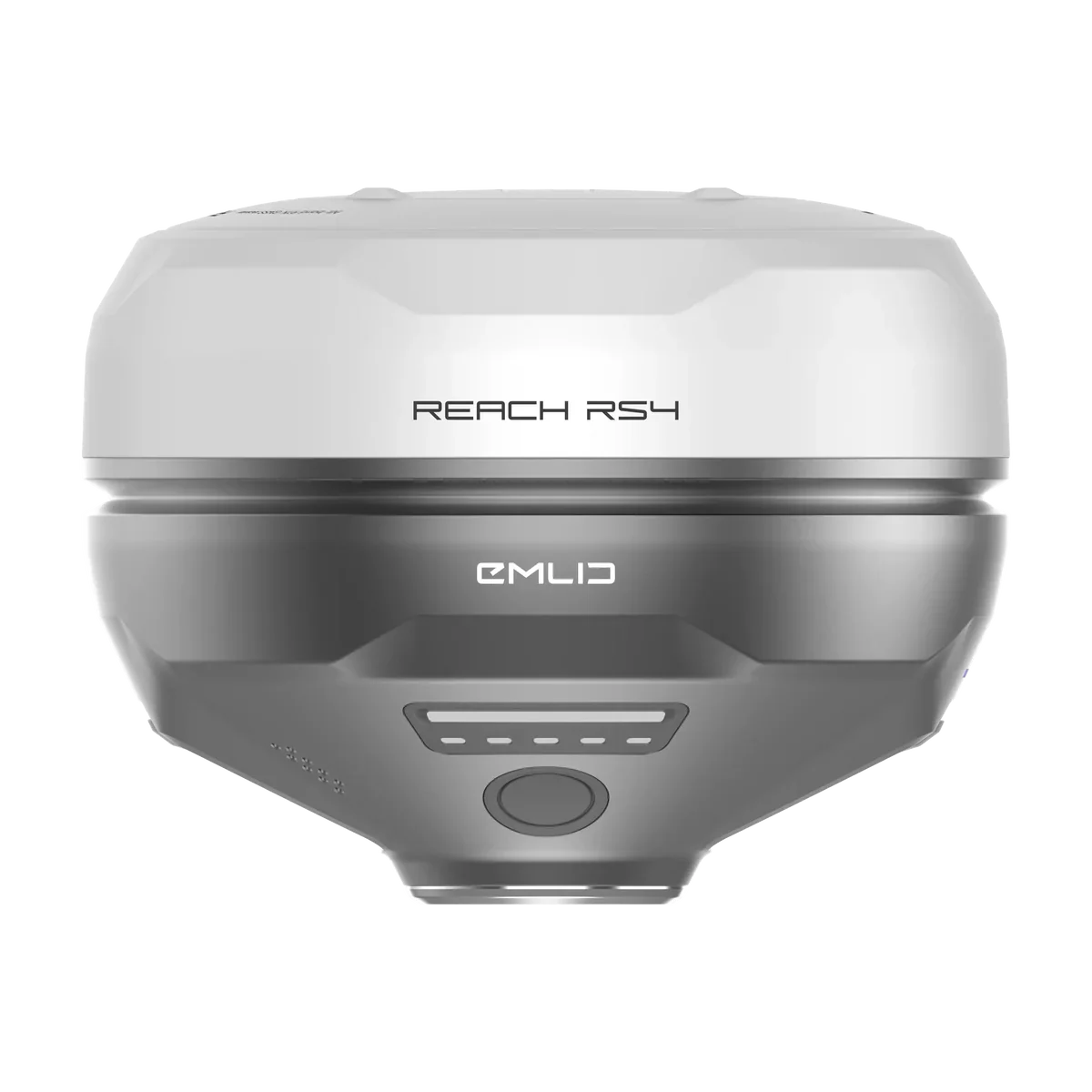
Começando do zero? Pergunte sobre nosso acessível pacote Emlid Reach RS3 ou RS4: RTK centimétrico por uma fração do preço das marcas tradicionais, bem adequado para o operador de arrozal, taipas e guia de curvas de nível que ainda não está preso a uma marca.

Onde ele justifica seu valor

O trabalho para o qual o modo Diques foi feito.

Taipas de arrozal

A elevação constante ao longo de uma taipa de arrozal é a diferença entre uma inundação uniforme e uma irrigação desperdiçada. Conduza a curva de nível, construa a taipa sobre ela, mantenha a elevação em terreno irregular sem estaqueamento.

Cristas de nível e bermas

Use Diques quando o trabalho for simplesmente seguir uma linha de elevação constante com controle manual da lâmina. Se o trabalho precisar de um canal de terraço projetado, verificação de altura de berma e equilíbrio de corte/aterro, use o modo Terraceamento.

Diques de irrigação por inundação

Diques que seguem uma elevação constante em terreno irregular são difíceis de estaquear a olho. Gere a curva de nível a partir dos dados de elevação, conduza-a uma vez, e a linha é mantida no trabalho salvo.

Trabalho de conservação de solo

Empreiteiras de conservação e operadores de distritos de conservação que dão forma a cristas, valas e bermas de nível em uma paisagem que não é deles. Onde houver cobertura de LiDAR público, eles podem baixar a área, gerar curvas de nível e conduzir.

Alisamento de terreno sobre a curva de nível

Alise ou aplaine ao longo das curvas de nível naturais de um campo, para trabalho de acabamento ou para emparelhar uma superfície irregular antes de outra passada. O mapa de cobertura mostra por onde você esteve ao longo de vários dias.

Substituição de curvas de nível marcadas à mão

Chega de caminhar pelo campo com um nível e um rolo de bandeiras. Gere a curva de nível no tablet, coloque-a no mapa e use a barra de luz para manter a linha sob a máquina, em cada passada, todos os dias.

Perguntas frequentes

Perguntas sobre a guia de curvas de nível.

Respostas para operadores que avaliam a direção RTK por curvas de nível, a guia de diques de arroz, o traçado de cristas de nível e os fluxos de trabalho de LiDAR público.

Direção por curvas de nível

O que o modo Diques realmente faz?

Ele desenha curvas de nível de elevação reais a partir de uma superfície de campo, permite que você selecione uma e fornece guia de direção horizontal ao longo dessa linha de elevação constante com uma barra de luz e setas no mapa.

Controle da lâmina

Ele move a lâmina automaticamente?

Não. Diques é apenas guia horizontal. O operador dirige e controla a lâmina manualmente. Ele não automatiza a hidráulica nem fornece controle vertical de nivelamento. Use Valetamento, Terraceamento, Conformação de Terreno, Nivelamento Simples ou Nivelamento quando quiser controle automático de subir/descer.

Hardware

Posso usá-lo apenas com GPS Bluetooth?

Não. Diques precisa de um módulo de controle Ditch Assist, e o RTK GPS deve se conectar através do controlador. O Guidance Kit é suficiente; nenhuma válvula de automação ou encanamento hidráulico é necessário.

Dados de elevação

Posso usar LiDAR ou um DEM de drone?

Sim. Importe um GeoTIFF DEM, importe um arquivo de pontos XYZ, use um levantamento salvo, conduza um novo levantamento ou obtenha LiDAR público onde houver cobertura de US 3DEP ou HRDEM canadense. GeoTIFFs muito grandes devem ser reamostrados primeiro; uma resolução de um a três metros geralmente é um alvo prático.

Precisão

Eu preciso de RTK?

Para construir ou seguir diques com precisão, use RTK Fixed através do controlador Ditch Assist. Se a precisão cair, o aplicativo avisa que a guia pode ser menos confiável para que o operador possa reduzir a velocidade ou esperar que a fixação se recupere.

Escolha de modo

Diques, Terraceamento ou Conformação de Terreno?

São modos separados. Use Diques para dirigir ao longo de uma curva de nível com controle manual da lâmina. Use Terraceamento quando o Ditch Assist deve projetar e nivelar um canal mais berma. Use Conformação de Terreno para superfícies de projeto 3D importadas.

Mais que Diques

O mesmo kit. Todos os outros trabalhos de superfície também.

O Guidance Kit libera a guia de Diques e a guia na tela no restante do aplicativo Ditch Assist. Adicione o Automation Kit quando quiser que o Ditch Assist controle a hidráulica automaticamente nos modos de nivelamento. Sem ativação por modo: conduza uma taipa de arrozal de manhã, levante uma vala de drenagem à tarde, mude para o modo Terraceamento para um trabalho de canal e berma na próxima semana, o mesmo tablet, o mesmo operador.

Escavadeira usando o kit Ditch Assist DIG para orientação da ponta da caçamba Ditch Assist DIG
Orientação para escavadeiras

Também tem uma escavadeira ou retroescavadeira?

Adicione o Ditch Assist DIG™ como um kit separado de orientação para escavadeira: elevação da ponta da caçamba, projeto de valas e mapa do corte escavado. Ele usa a mesma experiência familiar do app Ditch Assist, para sua equipe expandir do controle de nível em implementos para escavadeiras sem aprender outra interface.

Receptores Emlid RTK GNSS para guia de diques por contorno
Pacotes RTK GPS opcionais

Precisa de RTK para guia por contorno?

O modo Contour Levee depende de uma superfície de elevação limpa e posição estável da máquina enquanto você segue a linha. O RTK existente funciona, ou o Ditch Assist pode cotar um pacote Emlid RS4 / RS3 base-rover com cabo RTK específico Ditch Assist, tripé da base, extensor do tripé e ferragens de montagem.

Equipamento compatível

Guia de direção para qualquer coisa que empurre terra.

Escrêiperes de arrasto (qualquer marca) Niveladoras de terreno Pulldozer™ Lâminas de arrozal Lâminas de terra montadas em trator Eagle Ditcher™
Experimente ao vivo

Veja o app real antes de falar de hardware.

Experimente o fluxo de Levee e Contour voce mesmo: geracao de curvas de nivel e guia com barra de luzes, tudo no seu navegador.

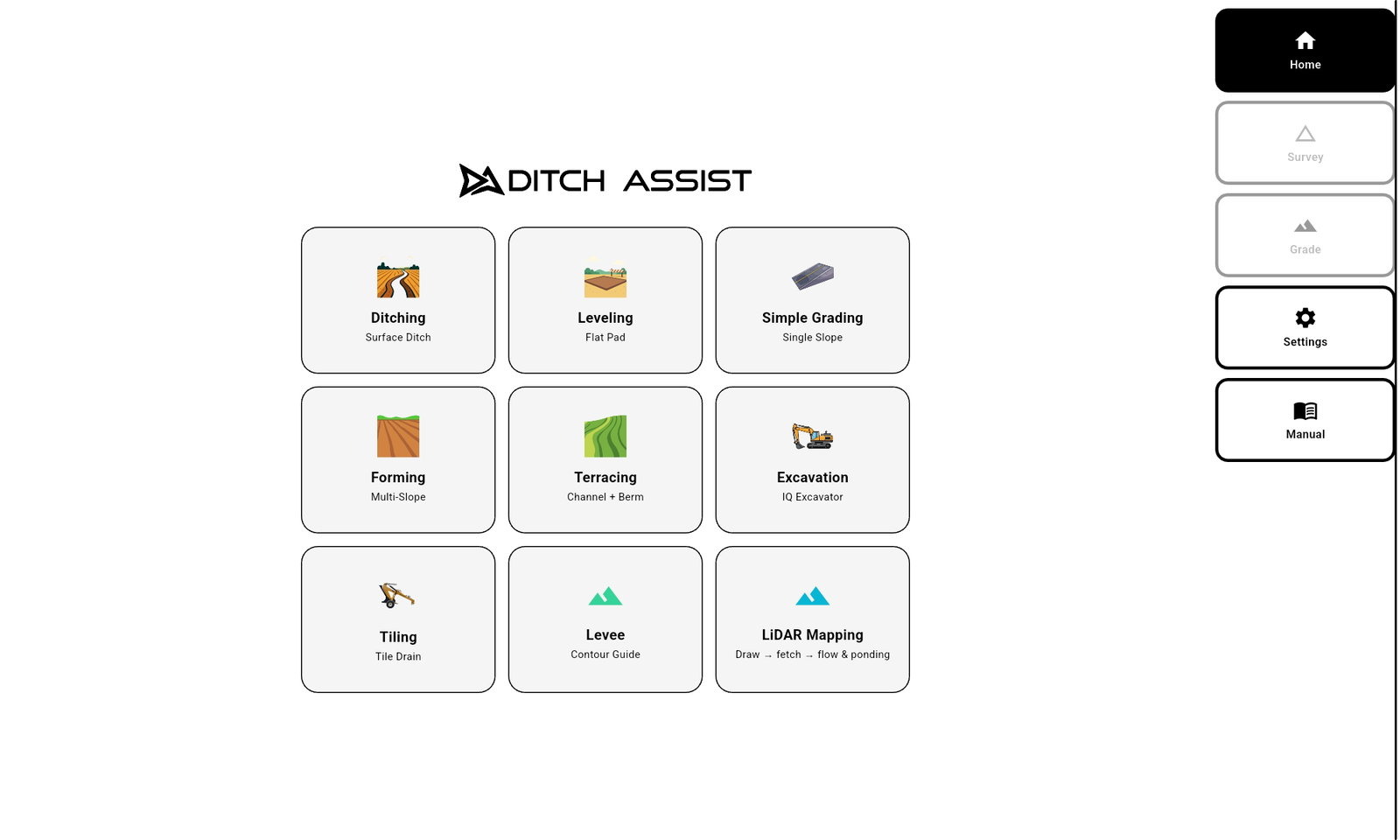
Ditch Assist app home screen in the browser simulator