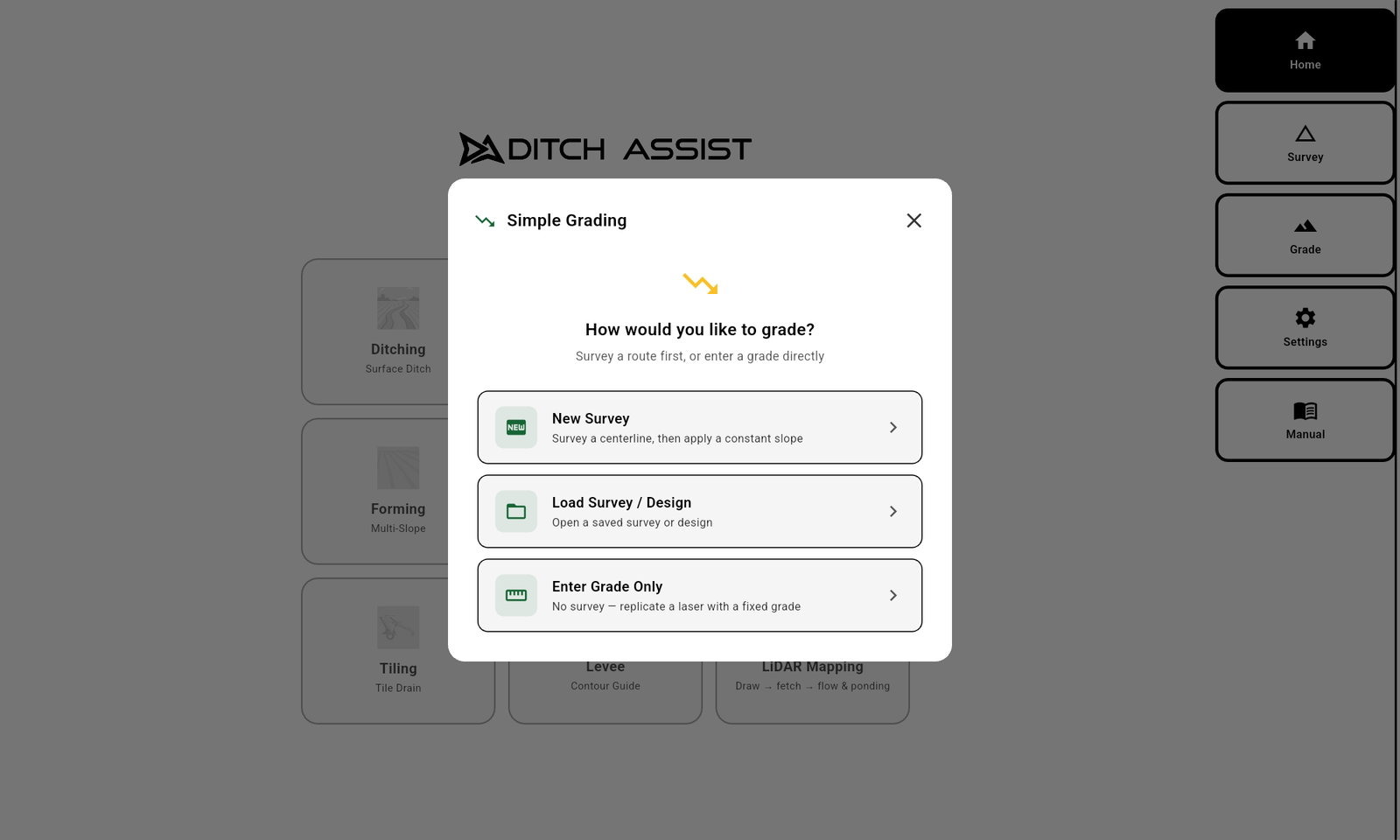
Elija una sola pendiente, cuesta arriba o cuesta abajo, y Ditch Assist® la mantiene en cada pasada. Hágalo rápido: escriba un porcentaje de pendiente y conduzca desde donde está, sin levantamiento. O releve primero una línea central y ajuste una sola pendiente al terreno, lo que también permite crear un plano completo, no solo una línea. Ambos métodos eliminan el trípode láser en la mayoría de trabajos de pendiente constante: la referencia de pendiente viene del RTK GPS en la máquina y se mantiene aun con polvo y poca luz, en cualquier lugar donde tenga fix RTK.
Ditch Assist convierte el posicionamiento RTK de nivel centimétrico en control y guía de nivel para máquinas de campo — un kit, una tablet Android, cualquier fuente RTK compatible. El modo Pendiente Simple es un flujo incluido. Compre el kit para este trabajo y todos los demás flujos de implemento vienen incluidos — drenaje superficial, terrazas, drenaje subterráneo, modelado de tierras, bordos y nivelación — sin costo extra ni activación por modo. ¿Trabaja con una topadora o una traílla autopropulsada? Ditch Assist Lite ejecuta el modo Pendiente Simple como guía en pantalla con solo un GPS en la hoja, sin cables.
Una pendiente, cuesta arriba o cuesta abajo. Automatizada o guiada.
Usted define una sola pendiente y Ditch Assist calcula el objetivo de la cuchilla en cada punto de la pasada. Con el Full Automation Kit, Ditch Assist sube y baja el implemento hasta ese objetivo; con guía, usted maneja los controles siguiendo las flechas en la pantalla. En ambos casos, hay dos formas de definir la referencia inicial.
La forma rápida no necesita levantamiento: conduzca al punto de inicio, baje la cuchilla al suelo, escriba un porcentaje de pendiente y empiece. Funciona como un láser, calculando el objetivo como subida sobre distancia desde ese punto. Cinco minutos desde llegar al trabajo hasta nivelar. La forma con levantamiento releva primero una línea central y ajusta una pendiente al terreno, para que pueda ver corte y relleno antes de empezar, construir un plano en toda un área y usar Auto-Ajuste (Auto-Nudge™).
Recorrido del modo Pendiente Simple
Dos formas de mantener una sola pendiente: relevar primero o introducir la pendiente y empezar.
Este recorrido completo de la app muestra los dos flujos de Pendiente Simple: relevar una línea recta y ajustar un diseño de pendiente única con Slope-IQ™ y Auto-Ajuste, o introducir una pendiente directamente desde un punto de referencia para una nivelación rápida tipo láser.
Prevuelo e hidráulica
Conecte la tablet al Wi-Fi del módulo de control, confirme valores RTK GPS en vivo y pruebe subir/bajar antes de automatizar.
Levantamiento, diseño y Auto-Ajuste
Releve una línea central recta, introduzca la Altura de Hoja, ajuste una sola línea de pendiente con Slope-IQ, estime el volumen de corte y divida cortes profundos en pasadas manejables.
Entrada directa de pendiente
Omita el levantamiento cuando la velocidad importa: escriba la pendiente objetivo, fije un punto de referencia con la cuchilla y use automatización o guía para mantener esa pendiente.
Qué cubre el recorrido de Pendiente Simple
Este recorrido simula el flujo completo de Pendiente Simple en la app Ditch Assist, tal como lo sigue un operador al mantener una sola pendiente para caminos, accesos, drenes poco profundos, plataformas o planos de pendiente constante.
1. Elegir el flujo correcto Use Pendiente Simple para una sola pendiente constante. Para perfiles con varias pendientes, canales de drenaje de mejor ajuste o superficies más avanzadas, use el modo Zanjeo.
2. Hacer las comprobaciones previas Conecte la tablet al Wi-Fi del módulo de control, confirme las marcas verdes del módulo y GPS, verifique latitud, longitud y elevación en vivo, y pruebe subir/bajar si usa automatización.
3. Introducir la Altura de Hoja para levantamientos Mida desde el filo de corte hasta el suelo con el implemento en posición de transporte para que Ditch Assist reste la Altura de Hoja de la elevación GPS y registre la elevación real del terreno.
4. Relevar una pasada recta Conduzca por el centro del canal o plano, guarde el levantamiento en la tablet y vuelva a abrirlo después sin relevar la misma pasada otra vez.
5. Ajustar una pendiente con Slope-IQ Ajuste el porcentaje de pendiente y el desplazamiento de profundidad, revise el volumen de corte estimado y vea cómo el ancho de fondo, la pendiente lateral y la profundidad afectan el trabajo requerido.
6. Nivelar con Auto-Ajuste Use Auto-Ajuste cuando el corte completo sea demasiado profundo para una pasada. Defina un corte máximo por pasada, avance por las pasadas y vea cómo el objetivo actual baja hasta la cota final.
7. Usar Grade Guide y Pausa Lea el objetivo vivo de la cuchilla en Grade Guide, detenga la salida hidráulica con Pausa para trabajo manual de volumen y toque Reanudar para que la automatización termine con precisión.
8. Introducir la pendiente directamente Omita el levantamiento, escriba la pendiente objetivo, baje la cuchilla a la elevación de referencia inicial y deje que Ditch Assist calcule la línea de pendiente desde ese punto.
9. Agregar Desplazamiento de profundidad o Ajuste manual La entrada directa de pendiente admite Desplazamiento de profundidad y Ajuste manual. Úselo para canales más profundos, profundidad constante bajo un punto inicial o trabajo rápido de pendiente estilo láser.
Antes de Pendiente Simple
Antes de definir la pendiente.
El modo Pendiente Simple es el flujo más rápido de Ditch Assist, pero las mismas comprobaciones iniciales importan antes de cortar un camino, acceso, dren o plano.
Guarde imágenes satelitales y cualquier capa LiDAR útil mientras tenga internet, especialmente si el trabajo está en un campo o patio con poca cobertura.
Conéctese al Wi-Fi del módulo y confirme RTK GPS antes de elegir Solo Ingresar Pendiente o Nuevo Relevamiento.
Para automatización, verifique la respuesta hidráulica; para trabajo solo con guía, confirme que la retroalimentación de objetivo en pantalla se actualice correctamente.
Video de preparación
Automatización o guía
Una pendiente, sin trípode — automatización completa o guía, usted decide.
El modo Pendiente Simple funciona de las dos formas. Con el Full Automation Kit, Ditch Assist sube y baja el implemento a la pendiente en cada pasada. Con guía, usted introduce la pendiente, conduce y sube o baja la cuchilla usted mismo, siguiendo el Grade Guide, los cheurones y los colores de cobertura en la pantalla.
Control de pendiente solo con guía
La pantalla muestra cuánto está la cuchilla por encima o por debajo de la pendiente, hacia dónde moverla, su Ajuste y dónde ya niveló. Usted maneja los controles. En una traílla de tiro, cuchilla o niveladora, lo hace el Guidance Only Kit, que puede recibir nuestra válvula más adelante para convertirse en el Full Automation Kit. En una topadora o traílla autopropulsada, lo hace Ditch Assist Lite con solo un GPS en la hoja, sin cables; automatizar más adelante significa comprar el Full Automation Kit a precio completo.
Automatización completa
Ditch Assist mantiene el implemento en la pendiente que introdujo, o en la pendiente ajustada a su levantamiento, en cada pasada. Toque Pausa para detener la automatización y hacer trabajo de volumen a mano; los botones Subir y Bajar siguen activos. Toque Reanudar y Ditch Assist vuelve a mantener la pendiente.
En el campo, Ditch Assist Lite es la forma de menor costo de usar Ditch Assist en una traílla, cuchilla o niveladora, pero no tiene forma de pasar a automático: automatizar después significa comprar el Full Automation Kit a precio completo, sin crédito por Ditch Assist Lite.
Live Grade Guide reemplaza un receptor láser en la cabinaLos cheurones indican subir o bajar la cuchilla hacia el objetivoAjuste la altura objetivo para desbaste por etapas y pasadas finales
El mismo resultado: una sola pendiente mantenida a lo largo de la pasada. Elija el camino sin levantamiento para rapidez, o el camino con levantamiento cuando quiera ver corte y relleno, crear un plano o usar Auto-Ajuste.
Método 1 — Introducir una pendiente, sin levantamiento
La ruta más rápida: baje una referencia donde está, escriba una pendiente y conduzca. Funciona como un láser: su posición actual es el punto de referencia y el objetivo se calcula como subida sobre distancia desde ahí.
¿Necesita una profundidad definida? En este modo, use Ajuste para desplazar el diseño. Toque Ajuste Abajo en incrementos pequeños, desde pulgadas hacia pies, y toda la línea de pendiente baja esa cantidad. Avance pasada por pasada hasta llegar a la profundidad deseada para que la máquina nunca tenga que tomar un corte demasiado profundo en una sola pasada. Sin levantamiento no hay modelo de terreno, así que más adelante en la pasada el corte puede terminar más profundo o más superficial que la profundidad inicial: sigue la pendiente, no el terreno.
¿Quiere un quiebre de pendiente a mitad de pasada? Deténgase, toque Cambiar Pendiente, introduzca la nueva pendiente y siga: sin reiniciar. La pendiente simplemente cambia desde donde está, para que pueda encadenar varias pendientes manualmente mientras conduce.
Método 2 — Relevar una línea central y ajustar una pendiente
Cuando quiera ver primero el corte y relleno, o nivelar un plano completo en vez de una sola línea, releve la ruta y deje que Slope-IQ™ ajuste una pendiente al terreno.
Como el levantamiento registra el terreno existente, aquí puede usar Auto-Ajuste: organiza las pasadas y fija el objetivo de cada una. También funciona para planos; solo recuerde que al alejarse de la línea central relevada el terreno puede subir o bajar, por lo que los cortes pueden ser un poco más profundos o superficiales que sobre la línea.
Nota de diseño
Pendiente Simple ajusta una pendiente al levantamiento. Para quiebres de pendiente diseñados o un perfil totalmente personalizado, use el modo Zanjeo. Su diseñador Slope-IQ™ agrega las opciones Guiado y Libre, para colocar quiebres deliberadamente contra el terreno relevado en vez de hacerlo a ojo mientras conduce.
Etapas del corte
¿Corte profundo? Divídalo pasada por pasada.
Cuando una pendiente o plano relevado necesita mover más tierra de la que su traílla puede llevar en una pasada, Auto-Ajuste baja el corte una capa a la vez, con cada pasada limitada al corte máximo que usted defina. Necesita el método con levantamiento: el levantamiento registra el terreno existente, así Ditch Assist sabe cuánto falta hasta la cota final.
Programación de pasadas
Auto-Ajuste — cuando una pendiente es más profunda que una pasada.
Defina su corte máximo por pasada; Auto-Ajuste calcula el objetivo de la pasada actual y usted toca para avanzar cuando cada una termina. El gráfico de perfil muestra exactamente cuánto falta hasta la cota final. Ya sea hundiendo una zanja en una sola pendiente o bajando un plano completo, el corte se retira en capas seguras y uniformes. Con el Full Automation Kit, o con un Guidance Only Kit conectado a una válvula de fábrica compatible, Ditch Assist maneja la subida y bajada hasta el objetivo de cada pasada; si no, como con Ditch Assist Lite, usted maneja los controles para seguirlo.
Ilustración. Escala vertical exagerada.
AUTO-AJUSTE
Corte Máx2.0pulg
Pasada1de6
Esta pasada, hasta2.0 in
Falta para pendiente final11.0 in
DEFINIR
Defina su corte máximo
Configure el corte más profundo que su traílla y las condiciones del suelo permiten en una sola pasada (predeterminado 2″). Auto-Ajuste mantiene ese límite en cada pasada, y el diálogo de diseño muestra el conteo estimado antes de empezar.
ETAPA
El sistema define el objetivo de cada pasada
Auto-Ajuste calcula la profundidad de corte de la pasada actual, nunca más que su máximo. El gráfico de perfil muestra la pasada activa como una línea discontinua marcada, con las pasadas futuras atenuadas detrás.
AVANZAR
Toque para avanzar, pasada por pasada
Después de una pasada completa sobre la ruta, toque Pasada + en la barra lateral. El sistema define el siguiente objetivo, el perfil se actualiza y usted sigue cortando hasta llegar a cota final.
En el método sin levantamiento no hay registro del terreno existente, así que Auto-Ajuste no aplica: usted baja la línea de pendiente con Ajuste Abajo, pasada por pasada. ¿Quiere que las pasadas se organicen solas? Releve primero la línea central.
Por qué existe este modo
El trabajo de láser, sin montar el láser.
La mayoría de trabajos de pendiente constante no necesitan un diseño completo. Necesitan una pendiente, una dirección y una máquina que la mantenga mientras mueve tierra. El modo Pendiente Simple le da ese flujo estilo láser desde la tablet que ya está en la cabina: escriba la pendiente, elija cuesta arriba o cuesta abajo y empiece a nivelar.
01
Empiece desde donde está la máquina.
Baje la cuchilla, introduzca la pendiente, elija la dirección y arranque. Su posición actual se convierte en la referencia, así que accesos, drenes, plataformas y pasadas de terminación rápidas no necesitan levantamiento antes de la primera pasada.
02
Sin trípode que montar ni rayo que seguir.
El objetivo vive en la posición RTK de la máquina y en la tablet de la cabina. El polvo, la poca luz y el tráfico que cruza la obra no afectan la referencia de pendiente: se mantiene en cualquier lugar donde tenga fix RTK.
03
Baje la profundidad con control.
¿Necesita la cota final más baja? Use Ajuste Abajo para bajar todo el diseño en incrementos pequeños, luego avance pasada por pasada para que cada pasada tome solo el corte que usted elija.
04
Releve primero cuando el trabajo lo necesite.
Si la pasada necesita vista previa de corte/relleno, planeación de zonas bajas o Auto-Ajuste, releve la línea central y ajuste la misma pendiente única al terreno. El flujo rápido y el flujo planificado quedan en un solo modo.
Equipos
Qué kit corresponde a su máquina.
En traíllas de tiro, cuchillas hidráulicas, hojas topadoras de arrastre y niveladoras de tierras, el Full Automation Kit pone nuestra válvula en el implemento y Ditch Assist maneja la subida y bajada. ¿Prefiere manejar usted las palancas? El Guidance Only Kit es la opción de menor costo para empezar, y puede agregar nuestra válvula después. Elija su implemento abajo para ver los detalles de instalación. Ditch Assist Lite necesita solo un GPS en la hoja, sin cables, así que funciona en cualquier máquina donde pueda montar un GPS, incluidas topadoras y traíllas autopropulsadas.
Traíllas de tiro
Control de nivel para traíllas de tiro
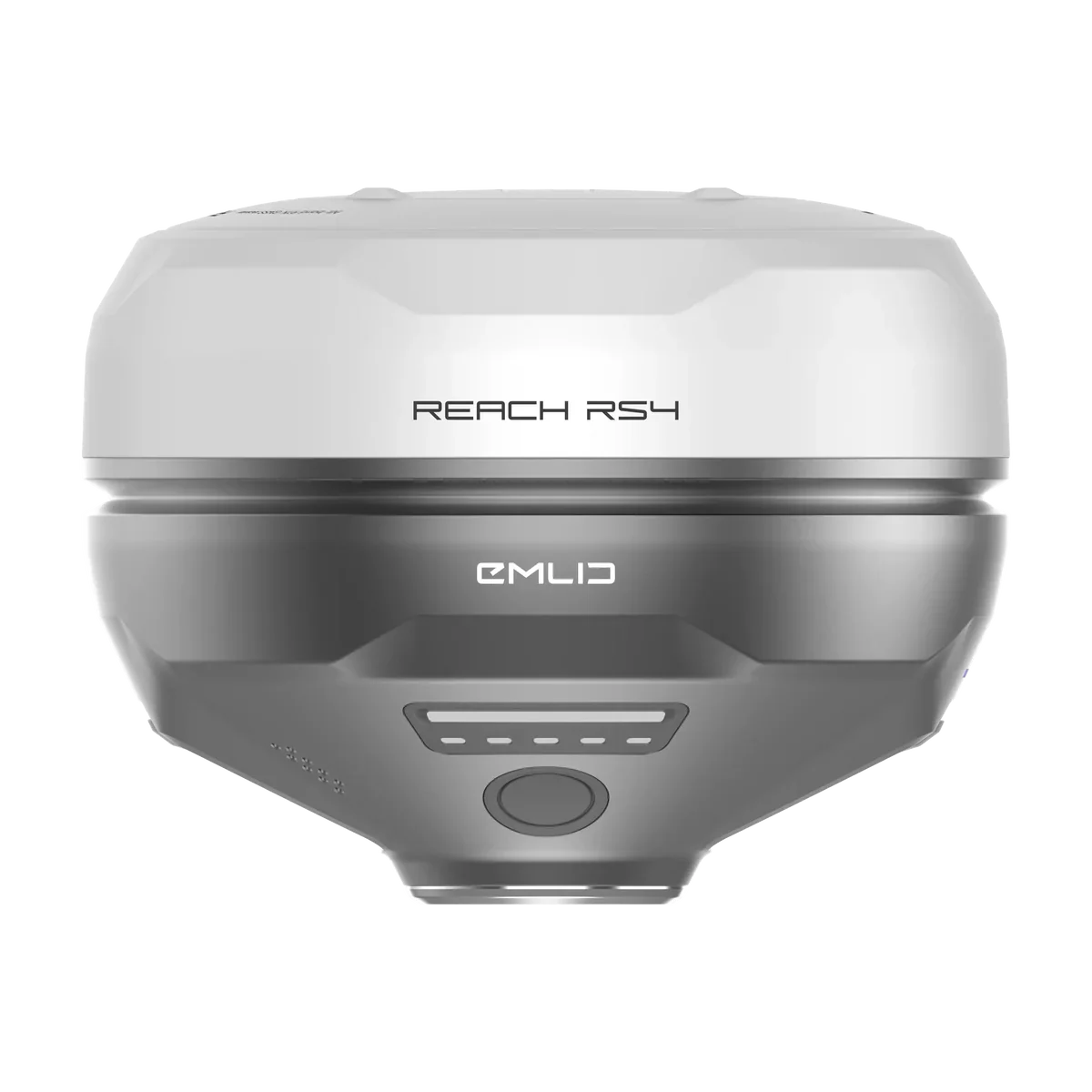
Las traíllas de tiro son la máquina más común para Pendiente Simple: accesos de caminos, pasadas finales y preparación de plataformas. El Full Automation Kit agrega control de nivel RTK GPS a cualquier traílla de tiro hidráulica: Ditch Assist maneja la subida y bajada mediante nuestra válvula PWM, con mangueras, conexiones y circuito de bypass manual incluidos. ¿Prefiere manejar usted la hidráulica? El Guidance Only Kit muestra en pantalla si está en pendiente mientras usted maneja la hidráulica existente, y puede agregar nuestra válvula después para convertirlo en el Full Automation Kit. ¿Busca la forma de menor costo de usar Ditch Assist? Ditch Assist Lite pone solo un GPS en el implemento, sin cables: un Emlid Reach RS3 o RS4. No tiene forma de pasar a automático, así que automatizar después significa comprar el Full Automation Kit a precio completo, sin crédito por Ditch Assist Lite.
Los ajustes DC Mín Válvula y DC Máx Válvula (ciclo de trabajo) de la app afinan la respuesta hidráulica según el tamaño de su traílla. El Wi-Fi del módulo de control mantiene limpia la cabina y permite cambios rápidos de máquina: instale el kit en otro tractor y vuelva a nivelar en tan solo 20 minutos.
Funciona con cualquier RTK GPS compatible; pregunte por nuestros paquetes RTK económicos.
Cuchillas hidráulicas y hojas topadoras de arrastre
Control de nivel para cuchillas hidráulicas y hojas topadoras de arrastre
Las cuchillas hidráulicas y las hojas topadoras de arrastre encajan bien con Pendiente Simple: trabajos pequeños, control preciso de profundidad y baja presión sobre el suelo. Con el Full Automation Kit, Ditch Assist maneja la subida y bajada para que la cuchilla mantenga la pendiente en toda la pasada. Con el Guidance Only Kit, usted maneja la hidráulica siguiendo la retroalimentación en vivo en la pantalla, y puede agregar nuestra válvula después para convertirlo en el Full Automation Kit. ¿Busca la forma de menor costo de usar Ditch Assist? Ditch Assist Lite guía estas cuchillas con solo un GPS en el implemento, sin cables, pero no tiene forma de pasar a automático: automatizar después significa comprar el Full Automation Kit a precio completo, sin crédito por Ditch Assist Lite.
Ditch Assist trabaja solo con la función subir/bajar; las funciones de inclinación y alas laterales quedan manuales. Mantenga constante el ángulo de inclinación desde la definición de origen hasta la nivelación; cambiarlo altera el desplazamiento de altura GPS y saca la cuchilla de la pendiente prevista.
El Wi-Fi del módulo de control a la cabina permite cambios rápidos entre tractores o implementos. Funciona con cualquier RTK GPS compatible.
Niveladoras de tierras
Control de nivel para niveladoras de tierras
Las niveladoras de tierras son adecuadas para pasadas finales de Pendiente Simple: su corte ancho y peso uniforme suavizan una pendiente en menos pasadas que una cuchilla pequeña. Ambos kits agregan control de nivel RTK GPS a cualquier niveladora hidráulica. Con el Full Automation Kit, Ditch Assist maneja la subida y bajada para que la niveladora siga la pendiente automáticamente. Con el Guidance Only Kit, usted maneja la hidráulica siguiendo la retroalimentación en vivo en la pantalla, y puede agregar nuestra válvula después para convertirlo en el Full Automation Kit. ¿Busca la forma de menor costo de usar Ditch Assist? Ditch Assist Lite guía niveladoras con solo un GPS en el implemento, sin cables, pero no tiene forma de pasar a automático: automatizar después significa comprar el Full Automation Kit a precio completo, sin crédito por Ditch Assist Lite.
Las mismas reglas que la cuchilla: solo subir/bajar, y mantener la inclinación constante desde la definición de origen en adelante.
Wi-Fi del módulo de control a la cabina, cambios rápidos de máquina y cualquier RTK GPS compatible, o uno de nuestros paquetes RTK económicos.
Más que Pendiente Simple
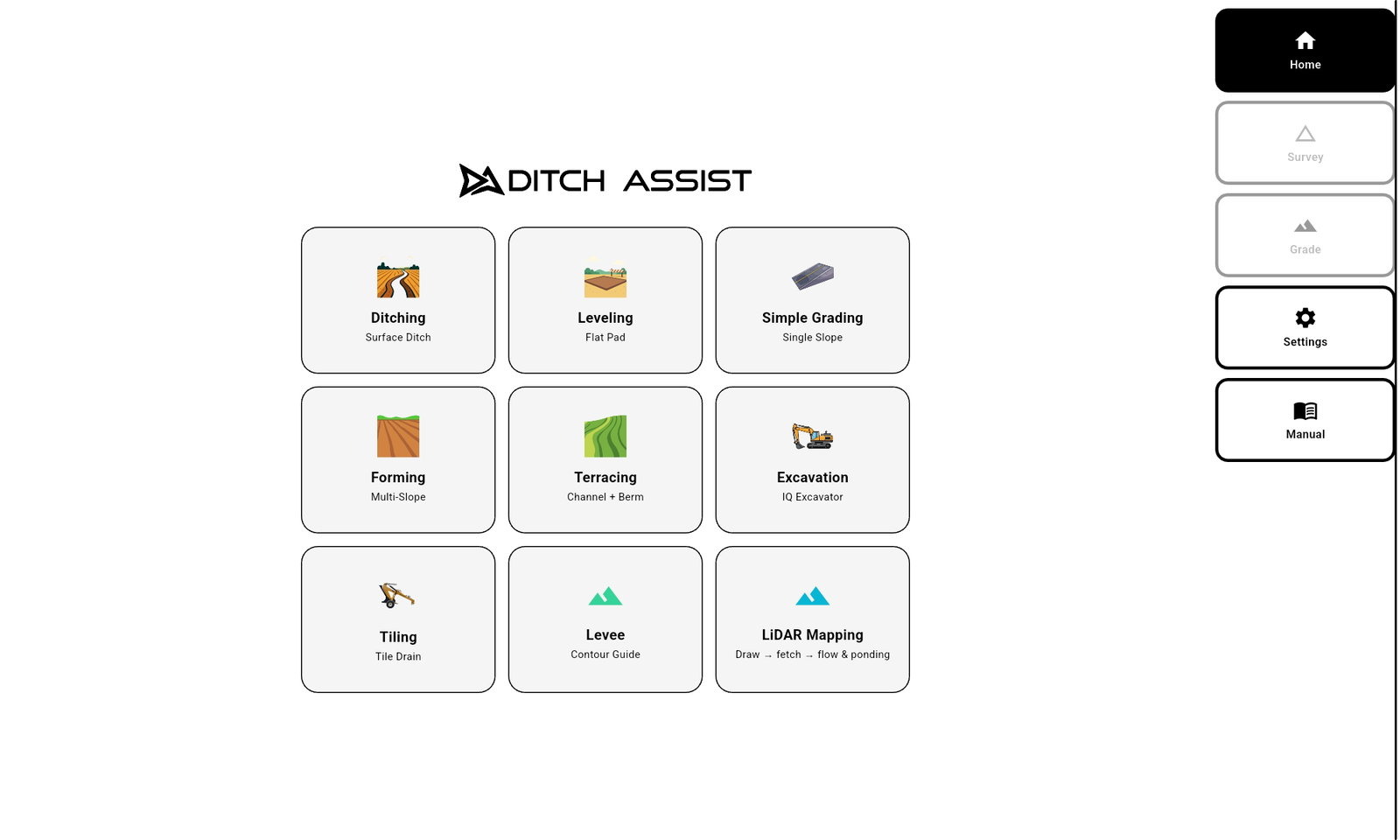
El mismo kit. También todos los demás trabajos.
Cualquier kit que compre para Pendiente Simple, Full Automation o Guidance Only, desbloquea todos los demás flujos de implemento en la app Ditch Assist. Sin costo extra ni activación por modo. Ditch Assist Lite, con solo un GPS en el implemento y sin cables, también ejecuta todos estos modos, incluidos Drenaje Subterráneo y Modelado de Tierras, como guía: usted maneja los controles.
Acceso de camino agrícola a una alcantarilla. Veinte minutos desde entrar al lote hasta terminar el corte. Sin trípode, sin ayudante con mira, sin segunda persona.
Sin trípode
Cada nivelación rápida empieza desde la cabina: sin trípode que sacar, montar ni mover. La referencia de pendiente va en el RTK de la máquina, aun con polvo y a lo largo de todo el tramo.
En la cabina
Elija Solo Ingresar Pendiente, escriba 0.5%, toque Cuesta abajo y luego Iniciar. La cuchilla sigue la pendiente en cada pasada, incluso cuando el tractor salta sobre terreno irregular.
¿Es este el modo correcto?
Ideal para / no es para.
Ideal para
Una sola pendiente constante, levantamiento opcional
Accesos de caminos rurales, accesos a alcantarillas, carriles, drenaje de patios, plataformas y pendientes de corrales de engorde — cualquier tramo que mantenga una sola pendiente de un extremo al otro.
¿Otro trabajo?
Rutas curvas o un objetivo plano
Drenaje curvo, múltiples quiebres de pendiente o diseño de canal por mejor ajuste — use Zanjeo. Una sola elevación objetivo plana sin ninguna pendiente — use Nivelación.
Preguntas frecuentes
Preguntas sobre control de pendiente única.
Respuestas para operadores que comparan Pendiente Simple, la nivelación con láser, el modo Zanjeo, el modo Nivelación y el control de pendiente con GPS RTK.
Pendiente única
¿Qué es el modo Pendiente Simple de Ditch Assist?
El modo Pendiente Simple mantiene una pendiente constante, cuesta arriba o cuesta abajo. Ingrese una pendiente y empiece desde la posición actual de la máquina, o releve primero una línea central y ajuste una pendiente al terreno.
Relevamiento opcional
¿Tengo que relevar antes de usar Pendiente Simple?
No. Solo Ingresar Pendiente le permite escribir el porcentaje de pendiente, fijar la referencia inicial y empezar a nivelar sin relevamiento. Nuevo Relevamiento está disponible cuando quiere una vista previa de corte/relleno, un plano diseñado o el escalonamiento de pasadas con Auto-Ajuste.
Alternativa al láser
¿El modo Pendiente Simple puede reemplazar a un láser?
Para muchos trabajos de pendiente constante, sí. El modo Pendiente Simple toma la referencia de pendiente del GPS RTK en la máquina y la muestra en la tablet en la cabina, sin trípode que montar ni mover. La referencia se mantiene con polvo y con poca luz, en cualquier lugar donde tenga fijación RTK.
Elegir el modo
¿En qué se diferencia Pendiente Simple del modo Zanjeo?
Pendiente Simple ajusta una sola pendiente constante. El modo Zanjeo es mejor para recorridos de drenaje curvos, perfiles de varias pendientes, canales de drenaje con Mejor Ajuste, quiebres de pendiente con la opción Guiado y diseño con la opción Libre.
Plataformas planas
¿Uso Pendiente Simple o Nivelación para plataformas planas?
Use Nivelación cuando la superficie terminada es una sola elevación plana. Use Pendiente Simple cuando el trabajo es una sola pendiente, o cuando quiere relevar un plano al 0% con diseño y vista de corte/relleno.
Auto-Ajuste
¿Auto-Ajuste funciona en Pendiente Simple?
Sí, cuando usa el flujo con relevamiento. El relevamiento le da a Ditch Assist el perfil del terreno y la pendiente final objetivo, así que Auto-Ajuste puede escalonar los cortes más profundos en pasadas manejables. Donde nada maneja la subida y bajada por usted —un Guidance Only Kit sin una válvula de fábrica compatible, o Ditch Assist Lite—, Auto-Ajuste fija el objetivo de cada pasada y usted maneja los controles para seguirlo.
Equipos
¿Qué equipos funcionan con Pendiente Simple?
En traíllas de tiro, cuchillas hidráulicas, hojas topadoras de arrastre (incluido el Pulldozer) y niveladoras de tierras, use el Full Automation Kit, con el que Ditch Assist maneja la subida y bajada, o el Guidance Only Kit, con el que usted maneja la hidráulica y puede agregar nuestra válvula después. Las topadoras y traíllas autopropulsadas usan Ditch Assist Lite, control de pendiente solo de guía para cualquier máquina donde pueda montar un GPS: solo un Emlid Reach RS3 o RS4 en la hoja, sin cables, mientras usted maneja los controles. ¿Ya tiene un GPS RTK compatible de John Deere, Trimble u Outback? El Guidance Only Kit puede usarlo en esas máquinas; primero revisamos cada máquina. Las minicargadoras y motoniveladoras pueden ser un desafío; contáctenos para conversarlo antes de comprar. Ditch Assist Lite funciona en cualquier máquina donde el receptor suba y baje con el filo de corte y la hoja se mantenga en el mismo ángulo (un solo receptor no puede corregir la inclinación). En el campo, Ditch Assist Lite es la forma de menor costo de usar Ditch Assist, pero no tiene ruta de actualización: automatizar más adelante significa comprar el Full Automation Kit a precio completo, sin crédito por Ditch Assist Lite; para la mayoría de los productores seguimos recomendando el Full Automation Kit.
Guía para excavadoras
¿También tiene una excavadora o retroexcavadora?
Agregue el Kit DIG™ de Ditch Assist, un kit separado para excavadoras y retroexcavadoras: elevación de la punta del balde, diseño de zanjas y mapa del corte excavado. Funciona en la misma app Ditch Assist, y el modo Excavadora tiene el mismo Solo Ingresar Pendiente que usa aquí: escriba una pendiente, elija cuesta arriba o cuesta abajo, y excave siguiendo el objetivo de la punta del balde en la pantalla.
El modo Pendiente Simple es rápido porque Ditch Assist puede mantener una pendiente o plano directamente desde la elevación RTK. Si aún no tiene RTK en la máquina, los paquetes Emlid RS4 / RS3 base-rover son una forma accesible de tener GPS centimétrico. El paquete exclusivo de Ditch Assist agrega trípode, extensión, montajes y cable RTK GPS Ditch Assist a Emlid. Ditch Assist Lite necesita solo un GPS en el implemento, sin cables: un Emlid Reach RS3 o RS4 en la máquina. Las correcciones RTK suelen venir de un segundo Reach como base, o de una red de correcciones a través de la SIM del receptor.
Full Automation Kit, Guidance Only Kit o Ditch Assist Lite.
Full Automation Kit: nuestra válvula va en su traílla, cuchilla o niveladora, y Ditch Assist maneja la subida y bajada. Guidance Only Kit: usted maneja la hidráulica siguiendo las flechas en la pantalla y puede agregar nuestra válvula después para convertirlo en el Full Automation Kit; en un implemento con una válvula de fábrica compatible, se conecta a esa válvula y Ditch Assist maneja la subida y bajada. Ambos kits funcionan con cualquier GPS RTK compatible. Ditch Assist Lite: solo guía, en cualquier máquina, con un único GPS en la hoja y sin cables; en el campo es la forma de menor costo de usar Ditch Assist, pero no tiene ruta de actualización, así que automatizar más adelante significa comprar el Full Automation Kit a precio completo. Los tres usan la misma app en una tablet Android.