Contour levees across a field
Inicio·App·Modos·Bordos
Modo 07 · Guía de Bordos y Curvas de Nivel

Conduzca la curva de nivel. Construya el bordo.

Ditch Assist™ convierte la elevación del campo en líneas de curva de nivel que puede recorrer. Levante el campo, importe un archivo de puntos GeoTIFF o XYZ, u obtenga LiDAR público donde haya cobertura, luego elija la línea que desee y guíela con una barra de luz y flechas en el mapa. Diseñado para bordos de arroz, diques de arrozal, bermas de nivel, recargue de crestas existentes y trabajos de alisado de campo donde el operador mantiene la hoja en sus propias manos.

¿Nuevo en Ditch Assist?

Ditch Assist™ es control y guía de nivel RTK GPS para movimiento de tierra agrícola — un kit, una tablet Android, cualquier fuente RTK compatible. Levee & Contour Guidance está incluido con la plataforma junto con drenaje superficial, terrazas, drenaje subterráneo, land forming, nivelación simple, nivelación y flujos para excavadora — sin activación por modo.

¿Qué es Ditch Assist?
Qué es

Elija una línea de elevación y mantenga la máquina sobre ella.

La Guía de Bordos y Curvas de Nivel convierte los datos de elevación en líneas de curva de nivel que puede recorrer. Seleccione la curva que desee, siga la barra de luz y las flechas del mapa, y construya un bordo, dique de arrozal, cresta de nivel o berma de conservación a una elevación constante sin marcar el campo a mano.

Esto es solo guía horizontal. El operador mantiene el control total de la dirección y de la hidráulica de la hoja mientras Ditch Assist mantiene visible en la cabina la curva seleccionada. Se requiere un módulo de control Ditch Assist para generar y seguir curvas de nivel; el Guidance Kit es suficiente, sin válvula de automatización ni plomería hidráulica. Si el trabajo necesita un canal de terraza diseñado y una berma como una sola estructura con corte/relleno equilibrado, use el modo Terraceo en su lugar.

Pantalla de guía por curvas de nivel del modo Bordos de Ditch Assist con la curva seleccionada y la barra de luz
Contour levees built across a field
¿Es este el modo correcto?

Ideal para / no es para.

Ideal para

Operadores que necesitan guía de dirección RTK para seguir un contorno de elevación constante — bordos de arroz, diques de arrozal, bordos de contorno, camellones de conservación y recrecido de bordos existentes — mientras mantienen la cuchilla bajo su propio control.

Véalo funcionar

Vea el modo Bordos generar y recorrer curvas de nivel.

Este recorrido cubre el flujo de trabajo completo de Bordos: conexión del controlador, opciones de fuentes de elevación, intervalo de curvas y suavizado, líneas de curva generadas, guía con barra de luz, flechas en el mapa y seguimiento de cobertura.

Qué cubre el recorrido de Bordos

La Guía de Bordos y Curvas de Nivel es un flujo de trabajo de dirección horizontal para seguir curvas de nivel de elevación reales. No automatiza la hidráulica ni proporciona control vertical de nivelación. El operador conduce y controla la hoja mientras Ditch Assist muestra la curva seleccionada, la dirección de desvío, la retroalimentación de la barra de luz y la cobertura completada.

  • 1. Conecte a través del módulo de control El modo Bordos requiere un módulo de control Ditch Assist. El RTK GPS debe estar conectado a través del controlador; Bordos no puede funcionar solo con un receptor GPS Bluetooth.
  • 2. Elija una ruta de datos del campo Comience con Levantar Campo Nuevo cuando no existan datos de elevación, o use datos existentes de un levantamiento guardado, archivo de puntos, GeoTIFF DEM, LiDAR DEM guardado, LiDAR público o trabajo guardado.
  • 3. Importe o cree la superficie El LiDAR público puede obtenerse donde exista cobertura en Canadá o Estados Unidos. Los GeoTIFF DEM grandes pueden necesitar remuestreo primero; una resolución de uno a tres metros suele ser un buen objetivo.
  • 4. Configure el intervalo de curvas y el suavizado Elija el intervalo de curvas que recorrerá la máquina, luego ajuste el suavizado si las líneas de curva se ven demasiado irregulares. El valor de suavizado predeterminado suele estar bien.
  • 5. Genere y seleccione curvas de nivel Ditch Assist genera líneas de curva a partir de la superficie de elevación. A medida que la máquina se mueve, la curva más cercana puede convertirse en la línea de guía activa.
  • 6. Conduzca, detenga y repita Toque Iniciar cuando esté seleccionada la curva correcta. La aplicación marca la cobertura completada mientras conduce, luego puede detenerse, pasar a la siguiente curva, iniciar de nuevo y continuar hasta que los bordos necesarios estén completos.
Antes de Bordos

Antes de seguir la curva de nivel.

La Guía de Bordos y Curvas de Nivel depende de un módulo de control Ditch Assist, RTK GPS a través del controlador y datos de elevación utilizables. Use el recorrido de configuración para preparar el campo antes de quedarse sin internet.

  • Conecte la tableta al Wi-Fi del módulo Ditch Assist y confirme que el RTK GPS esté conectado a través del controlador. Una conexión GPS solo por Bluetooth no es suficiente para el modo Bordos.
  • Obtenga LiDAR, almacene imágenes en caché y guarde la superficie del campo mientras esté en línea para poder generar las curvas más tarde desde la tableta.
  • Use el Guidance Kit u otro módulo Ditch Assist para impulsar la barra de luz y las flechas del mapa; el modo Bordos no automatiza la hoja.
Video de configuración
El flujo de trabajo

Flujo de trabajo típico de Bordos.

Comience desde un levantamiento conducido, un levantamiento guardado, un archivo de puntos, un GeoTIFF DEM, un LiDAR DEM guardado, una descarga de LiDAR público o un trabajo guardado. Ditch Assist construye la superficie de curvas de nivel, permite al operador aceptar o ajustar el límite, luego genera líneas de curva navegables para el campo.

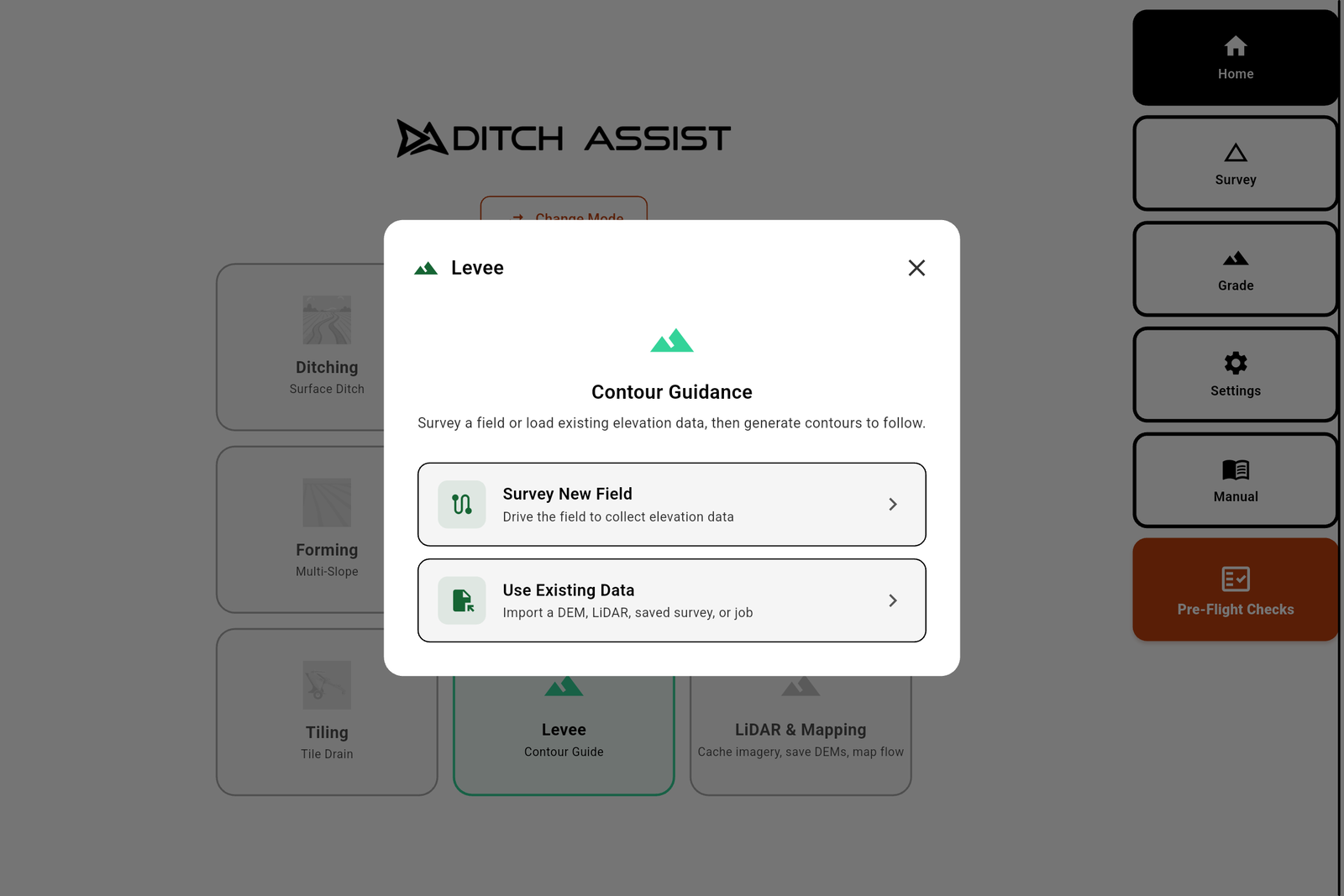
Pantalla de elección del modo Bordos de Ditch Assist para levantar un campo nuevo o usar datos de elevación existentes
Límite del campo trazado en el modo Bordos de Ditch Assist antes de generar las líneas de guía de curvas de nivel
STEP 01

Elija cómo crear la superficie

Abra el modo Bordos, luego levante un campo nuevo o use datos de elevación existentes. El panel de fuentes admite levantamientos guardados, archivos de puntos XYZ, GeoTIFF DEM, LiDAR DEM guardados, obtención de LiDAR público y trabajos de Bordos guardados.

STEP 02

Confirme el límite y la configuración

Use el límite trazado, dibuje el suyo propio u omita el límite cuando toda la superficie sea útil. Configure el intervalo de curvas y el suavizado, revise el conteo estimado de líneas, luego genere el mapa de curvas de nivel.

STEP 03

Elija una curva de nivel y guíela

Elija una curva en el mapa o avance a la siguiente línea. La curva seleccionada se vuelve naranja, la barra de luz muestra el desvío y las flechas del mapa apuntan de vuelta a la línea. Toque Iniciar para registrar la cobertura mientras el operador construye.

Panel de fuentes de Bordos que muestra opciones de levantamiento, GeoTIFF, LiDAR, archivo de puntos y trabajo guardado
Seis maneras de empezar

Construya curvas de nivel con los datos que tenga.

Condúzcalo, impórtelo, obtenga LiDAR o retome el trabajo de ayer.

La guía de Bordos comienza con una superficie de elevación. Ditch Assist puede crear esa superficie a partir de un nuevo levantamiento conducido, un levantamiento guardado, un archivo de puntos XYZ, un GeoTIFF DEM, un LiDAR DEM guardado, una descarga de LiDAR público o un trabajo de Bordos guardado. Levantar e importar son útiles por sí solos; generar y seguir curvas de nivel requiere un módulo de control Ditch Assist conectado o el simulador.

Condúzcalo

Levantar Campo Nuevo

Coloque un punto de referencia, conduzca el campo de ida y vuelta, y la aplicación registra la elevación bajo el GPS a medida que avanza. Lo mejor cuando tiene un campo limpio para conducir y no hay datos de elevación existentes.

Importar un ráster

GeoTIFF DEM

Suelte un DEM de dron, un ráster de levantamiento o cualquier archivo de elevación GeoTIFF. La aplicación lee la cuadrícula y pregunta las unidades de origen (metros o pies) para que el espaciado de las curvas salga correcto.

Datos públicos gratuitos

LiDAR — EE. UU. y Canadá

Obtenga LiDAR público de US 3DEP o HRDEM canadiense donde haya cobertura. Elija la región, dibuje el límite y la aplicación descarga el DEM antes de construir las curvas de nivel. Se requiere internet al momento de la descarga.

Retomar anterior

Levantamiento Guardado

Si usted (o alguien) levantó este campo antes con la tableta, selecciónelo de la lista. La aplicación reconstruye la superficie a partir de los puntos guardados y reutiliza sus puntos de referencia.

Texto plano

Archivo de Puntos (XYZ)

Un archivo de puntos de texto plano con latitud, longitud y elevación por línea. Se admiten separadores de coma, espacio, tabulación y punto y coma. Previsualice las primeras líneas, confirme las columnas y unidades, luego importe.

Retomar mañana

Cargar Trabajo Guardado

Un trabajo guardado contiene la superficie de elevación, la configuración de curvas, el límite del campo, la curva activa y la cobertura. Cárguelo más tarde y la aplicación reconstruye las curvas y restaura su progreso.

Archivos de puntos

Use puntos de levantamiento sin preparación especial del archivo.

Importe latitud, longitud y elevación desde un simple archivo de texto delimitado.

Cuando se selecciona un archivo de puntos, Ditch Assist previsualiza las primeras filas y permite al operador establecer el delimitador, el mapeo de columnas, la opción de fila de encabezado y las unidades de elevación antes de generar las curvas de nivel. Eso mantiene utilizables los datos de levantamiento de otras herramientas sin convertir el trabajo en un proyecto de conversión de archivos de escritorio.

Diálogo de importación de archivo de puntos del modo Bordos de Ditch Assist con configuración de delimitador, columna y unidad
¿Ya tiene datos de elevación?

Envíelos antes de comprometerse con un sistema.

Si ya tiene un DEM de dron, una superficie GeoTIFF, un archivo de puntos CSV/TXT, una exportación de levantamiento guardado o un modelo de elevación derivado de LiDAR para la generación de bordos o curvas de nivel, envíenos una muestra antes de comprar. Podemos probar la transferencia y confirmar si Ditch Assist puede convertirla en guía de curvas de nivel utilizable.

Qué revisamos

¿Puede el archivo construir curvas de nivel?

Revisamos el sistema de coordenadas, las unidades, las columnas de puntos, los valores de elevación, el tamaño del archivo, la densidad de la superficie y si la aplicación puede generar líneas de curva limpias a partir de los datos.

Si carga

Lo sabe antes de ordenar.

Cuando el archivo se importa sin problemas, podemos decirle qué flujo de trabajo se ajusta: importación de archivo de puntos, GeoTIFF DEM, LiDAR DEM guardado, levantamiento guardado u otra ruta de origen.

Si no lo hace

Buscamos la solución.

Si los datos son demasiado grandes, les faltan coordenadas, usan unidades inesperadas o se exportaron en un formato que la aplicación no puede leer directamente, buscaremos una ruta práctica de conversión o remuestreo.

Guía de dirección

Barra de luz arriba. Flechas en el mapa.

Una vez seleccionada una curva de nivel, la línea activa permanece evidente. La barra de luz muestra qué tan lejos y en qué dirección está la máquina respecto a la curva, mientras que grandes flechas en el mapa señalan el camino de regreso. Cuando la máquina está sobre la línea, los bloques centrales se ponen verdes y las flechas se quitan del camino.

Modo Bordos de Ditch Assist mostrando la curva naranja seleccionada, el desvío de la barra de luz, el estado RTK y los controles de dirección
LIGHTBAR

Barra de luz: dónde está

La barra de luz recorre la parte superior de la pantalla. Los bloques se llenan del lado hacia el que se desvió, cambiando de verde cerca del centro a amarillo y rojo más lejos. Toque la barra de luz para ajustar la sensibilidad para trabajo de desbaste o de acabado más fino.

ARROWS

Flechas: a dónde ir

Grandes flechas flanquean la máquina en el mapa. Señalan la dirección para volver a la curva seleccionada. Si la máquina se desvía a la derecha, las flechas apuntan a la izquierda. Cuando la máquina está sobre la curva, desaparecen y el centro de la barra de luz se pone verde.

AUTO-SWITCH

Cambio automático entre curvas de nivel

A medida que el operador se mueve de una curva a otra, Ditch Assist observa qué línea está genuinamente más cerca y puede cambiar la línea activa. En curvas en bucle, sigue la hebra que se está conduciendo en lugar de saltar a través del campo.

Extra - pantalla Field Survey

Guia AB-line para pasadas rectas y paralelas.

La misma barra de luces y las mismas flechas: solo cambia la linea que sigue. Marque el punto A, avance unos cien pies, marque B y la app traza pasadas paralelas espaciadas por el ancho de labor. Maneje por la pasada mas cercana; la app selecciona automaticamente la siguiente al avanzar.

Sirve para conducir una grilla limpia al levantar un campo nuevo, de modo que las curvas se construyan con cobertura pareja y completa, y para cualquier trabajo donde quiera pasadas rectas, repetibles y paralelas en la pantalla Field Survey.

El recorrido tambien cubre ancho de pasada, benchmarks, filtrado RTK, pausa y continuacion, guardado del levantamiento y exportacion de puntos para software de diseno de escritorio.

Equipo

Solo guía: la hoja permanece en las manos del operador.

El modo Bordos es ayuda de dirección horizontal, no control automático de la hoja ni control vertical de nivelación. La historia del hardware es simple: un módulo de control Ditch Assist (el Guidance Kit es suficiente), RTK GPS conectado a través de ese módulo y una tableta Android. Sin válvula PWM, sin plomería, sin instalación de automatización.

Guidance Kit

El Guidance Kit: solo módulo y arnés

El Guidance Kit es todo lo que necesita el modo Bordos. Un módulo de control Ditch Assist se comunica con la tableta por Wi-Fi, recibe datos RTK GPS del receptor de la máquina y desbloquea la generación de curvas de nivel, la guía con barra de luz y el registro de cobertura. Sin válvulas de automatización, sin plomería hidráulica: el operador dirige y maneja la hidráulica de la hoja manualmente, con la vista en la barra de luz y las flechas.

Este es el kit adecuado para trabajos de bordos, diques, bermas de nivel o mantenimiento de crestas que se operan a mano por preferencia o por tipo de máquina: hojas de traílla flotante, implementos de campo de arrozal, hojas de tierra montadas en tractor y equipos similares. También es la manera más asequible de ingresar a la plataforma Ditch Assist: comience con Guidance, agregue Automation más tarde si la operación necesita nivelación automática en otros modos.

El mismo módulo también admite flujos de trabajo de guía en toda la aplicación Ditch Assist: Zanjeo, Nivelación Simple, Conformación de Terreno, Drenaje, Nivelación y Terraceo, donde la retroalimentación de nivel en pantalla sea suficiente.

El Automation Kit también funciona

¿Ya tiene el Automation Kit? Bordos también funciona con él.

Si ha instalado el Automation Kit para otros flujos de trabajo (Zanjeo, Terraceo, Conformación de Terreno, Nivelación, Nivelación Simple), el mismo módulo de control ejecuta el modo Bordos sin modificación. La hidráulica de automatización simplemente no se usa en Bordos: el kit funciona solo como guía cuando se sigue una curva de nivel. Elija Bordos en el asistente, genere curvas de nivel, guíe la línea.

Esto importa para operaciones de trabajos mixtos: un flujo de trabajo puede usar Automation para nivelación controlada, luego Bordos puede usar el mismo módulo solo como guía para recargar un dique o seguir una curva más tarde en el día.

RTK GPS

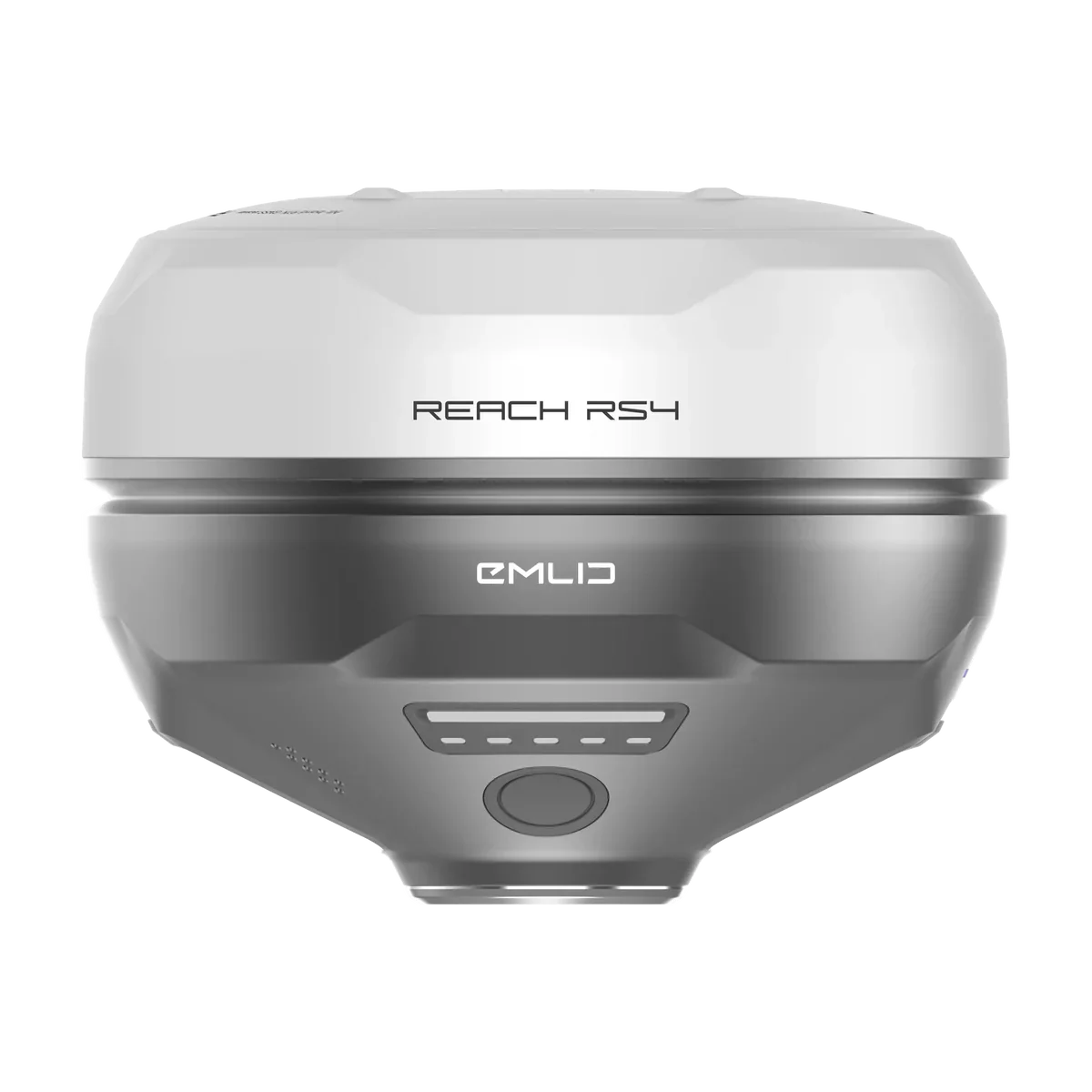
Cualquier RTK GPS, incluidos los asequibles paquetes Emlid

El modo Bordos funciona mejor con precisión RTK Fixed tanto para levantar como para seguir. RTK Float puede usarse para seguir con precisión reducida en configuraciones de sensibilidad más bajas; la aplicación señala la precisión degradada cuando ocurre. Traiga una fuente RTK compatible de Trimble, John Deere, Topcon™, Hemisphere, Emlid u otra fuente NMEA estándar. Para el modo Bordos, el RTK GPS debe alimentar el controlador Ditch Assist; una conexión solo por Bluetooth a la tableta no es suficiente.

¿Empieza de cero? Pregunte por nuestro asequible paquete Emlid Reach RS3 o RS4: RTK centimétrico a una fracción del precio de las marcas tradicionales, muy adecuado para el operador de arrozal, diques y guía de curvas de nivel que aún no está atado a una marca.

Donde se gana su lugar

El trabajo para el que se creó el modo Bordos.

Diques de arrozal

La elevación constante a lo largo de un dique de arrozal es la diferencia entre una inundación pareja y un riego desperdiciado. Conduzca la curva de nivel, construya el dique sobre ella, mantenga la elevación a través de terreno irregular sin estacar.

Crestas de nivel y bermas

Use Bordos cuando el trabajo sea simplemente seguir una línea de elevación constante con control manual de la hoja. Si el trabajo necesita un canal de terraza diseñado, verificación de altura de berma y equilibrio de corte/relleno, use el modo Terraceo.

Bordos de riego por inundación

Los bordos que siguen una elevación constante a través de terreno irregular son difíciles de estacar a ojo. Genere la curva de nivel a partir de los datos de elevación, condúzcala una vez y la línea se conserva en el trabajo guardado.

Trabajo de conservación de suelos

Contratistas de conservación y equipos de distritos de conservación que dan forma a crestas, vaguadas y bermas de nivel en un paisaje que no es suyo. Donde haya cobertura de LiDAR público, pueden descargar el área, generar curvas de nivel y conducir.

Alisado de terreno sobre la curva de nivel

Alise o nivele a lo largo de las curvas de nivel naturales de un campo, para trabajo de acabado o para emparejar una superficie irregular antes de otra pasada. El mapa de cobertura muestra por dónde ha estado a lo largo de varios días.

Reemplazo de curvas de nivel marcadas a mano

No más caminar el campo con un nivel y un rollo de banderas. Genere la curva de nivel en la tableta, colóquela en el mapa y use la barra de luz para mantener la línea bajo la máquina, en cada pasada, todos los días.

Preguntas frecuentes

Preguntas sobre la guía de curvas de nivel.

Respuestas para operadores que evalúan la dirección RTK por curvas de nivel, la guía de bordos de arroz, el trazado de crestas de nivel y los flujos de trabajo de LiDAR público.

Dirección por curvas de nivel

¿Qué hace realmente el modo Bordos?

Dibuja curvas de nivel de elevación reales a partir de una superficie de campo, le permite seleccionar una y proporciona guía de dirección horizontal a lo largo de esa línea de elevación constante con una barra de luz y flechas en el mapa.

Control de la hoja

¿Mueve la hoja automáticamente?

No. Bordos es solo guía horizontal. El operador dirige y controla la hoja manualmente. No automatiza la hidráulica ni proporciona control vertical de nivelación. Use Zanjeo, Terraceo, Conformación de Terreno, Nivelación Simple o Nivelación cuando quiera control automático de subir/bajar.

Hardware

¿Puedo usarlo solo con GPS Bluetooth?

No. Bordos necesita un módulo de control Ditch Assist, y el RTK GPS debe conectarse a través del controlador. El Guidance Kit es suficiente; no se requiere válvula de automatización ni plomería hidráulica.

Datos de elevación

¿Puedo usar LiDAR o un DEM de dron?

Sí. Importe un GeoTIFF DEM, importe un archivo de puntos XYZ, use un levantamiento guardado, conduzca un nuevo levantamiento u obtenga LiDAR público donde haya cobertura de US 3DEP o HRDEM canadiense. Los GeoTIFF muy grandes deben remuestrearse primero; una resolución de uno a tres metros suele ser un objetivo práctico.

Precisión

¿Necesito RTK?

Para construir o seguir bordos con precisión, use RTK Fixed a través del controlador Ditch Assist. Si la precisión baja, la aplicación advierte que la guía puede ser menos confiable para que el operador pueda reducir la velocidad o esperar a que se recupere la fijación.

Elección de modo

¿Bordos, Terraceo o Conformación de Terreno?

Son modos separados. Use Bordos para dirigir a lo largo de una curva de nivel con control manual de la hoja. Use Terraceo cuando Ditch Assist deba diseñar y nivelar un canal más berma. Use Conformación de Terreno para superficies de diseño 3D importadas.

Más que Bordos

El mismo kit. Todos los demás trabajos de superficie también.

El Guidance Kit desbloquea la guía de Bordos y la guía en pantalla en el resto de la aplicación Ditch Assist. Agregue el Automation Kit cuando quiera que Ditch Assist controle la hidráulica automáticamente en los modos de nivelación. Sin activación por modo: conduzca un dique de arrozal por la mañana, levante una zanja de drenaje por la tarde, cambie al modo Terraceo para un trabajo de canal y berma la próxima semana, la misma tableta, el mismo operador.

Excavadora usando el kit Ditch Assist DIG para guía de la punta del balde Ditch Assist DIG
Guía para excavadoras

¿También tiene una excavadora o retroexcavadora?

Agregue Ditch Assist DIG™ como un kit de guía separado para excavadora: elevación de la punta del balde, diseño de zanjas y mapa del corte excavado. Usa la misma experiencia familiar de la app Ditch Assist, para que su equipo pueda pasar del control de nivel en implementos a excavadoras sin aprender otra interfaz.

Receptores Emlid RTK GNSS para guía de bordos por contorno
Paquetes RTK GPS opcionales

¿Necesita RTK para guía por contorno?

El modo Contour Levee depende de una superficie de elevación limpia y una posición estable de la máquina mientras usted sigue la línea. El RTK existente funciona, o Ditch Assist puede cotizar un paquete Emlid RS4 / RS3 base-rover con el cable RTK específico de Ditch Assist, trípode de base, extensión de trípode y herrajes de montaje.

Equipo compatible

Guía de dirección para cualquier cosa que empuje tierra.

Traíllas de tiro (cualquier marca) Niveladoras de terreno Pulldozer™ Hojas de campo de arrozal Hojas de tierra montadas en tractor Eagle Ditcher™
Pruebelo en vivo

Vea la app real antes de hablar de hardware.

Pruebe el flujo de Levee y Contour usted mismo: generacion de curvas de nivel y guia con barra de luces, todo en su navegador.

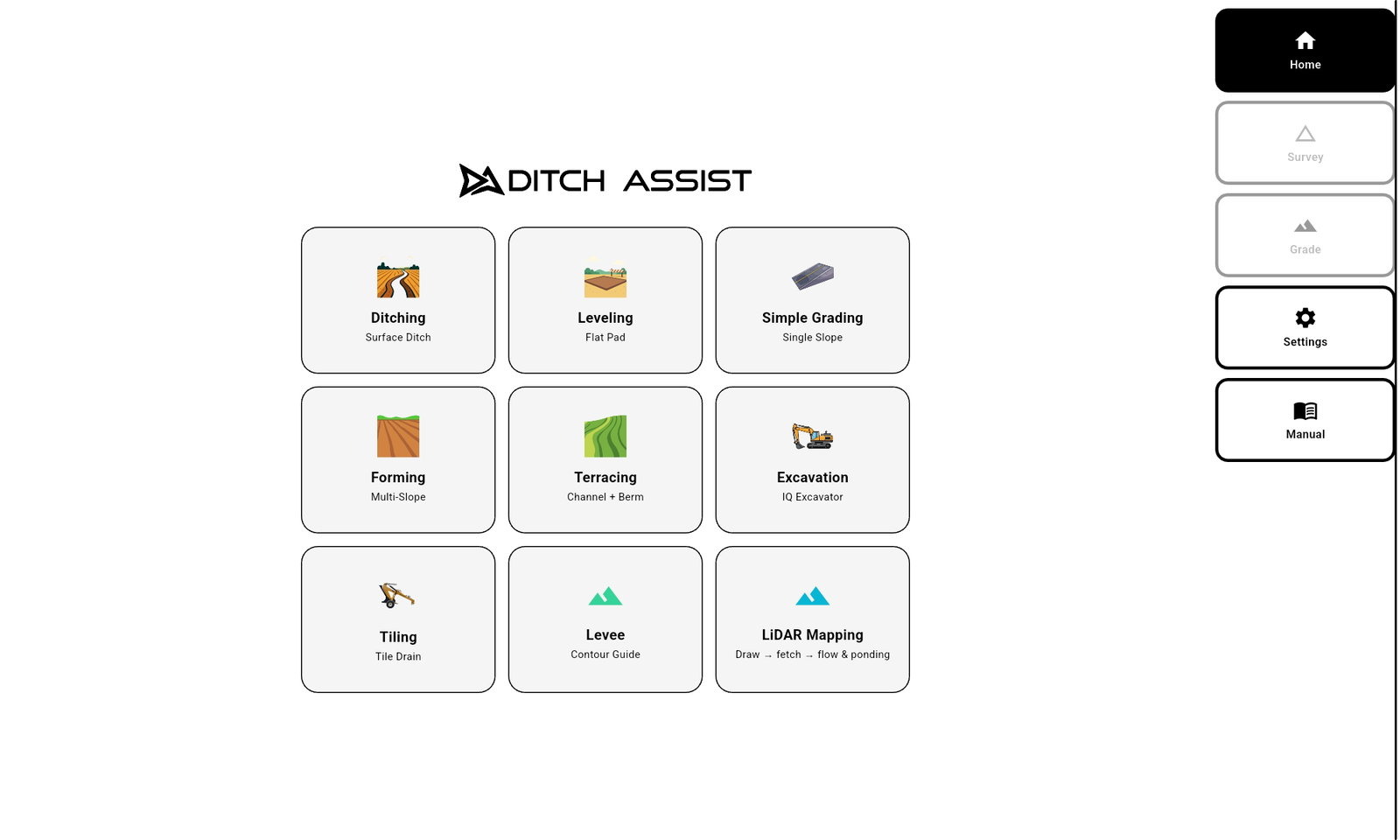
Ditch Assist app home screen in the browser simulator